Quer transformar as suas imagens médicas em minutos? Aprenda como com as capacidades de IA do Canva
Melhore a qualidade das imagens médicas, crie conteúdo clínico visual e atrativo ou converta as suas palavras em designs únicos. Utilize as funcionalidades de IA do Canva e simplifique o seu dia a dia como profissional de saúde.
Editar e transformar imagens de forma rápida e simples nunca foi tão fácil como com o Canva. No âmbito da saúde, onde comunicar ideias complexas de maneira visual é essencial, contar com ferramentas eficazes de edição gráfica torna-se imprescindível.
O Canva, graças às suas avançadas funcionalidades impulsionadas por inteligência artificial, permite aos profissionais de saúde desenhar, melhorar e adaptar conteúdo visual em questão de minutos, sem necessidade de conhecimentos técnicos.
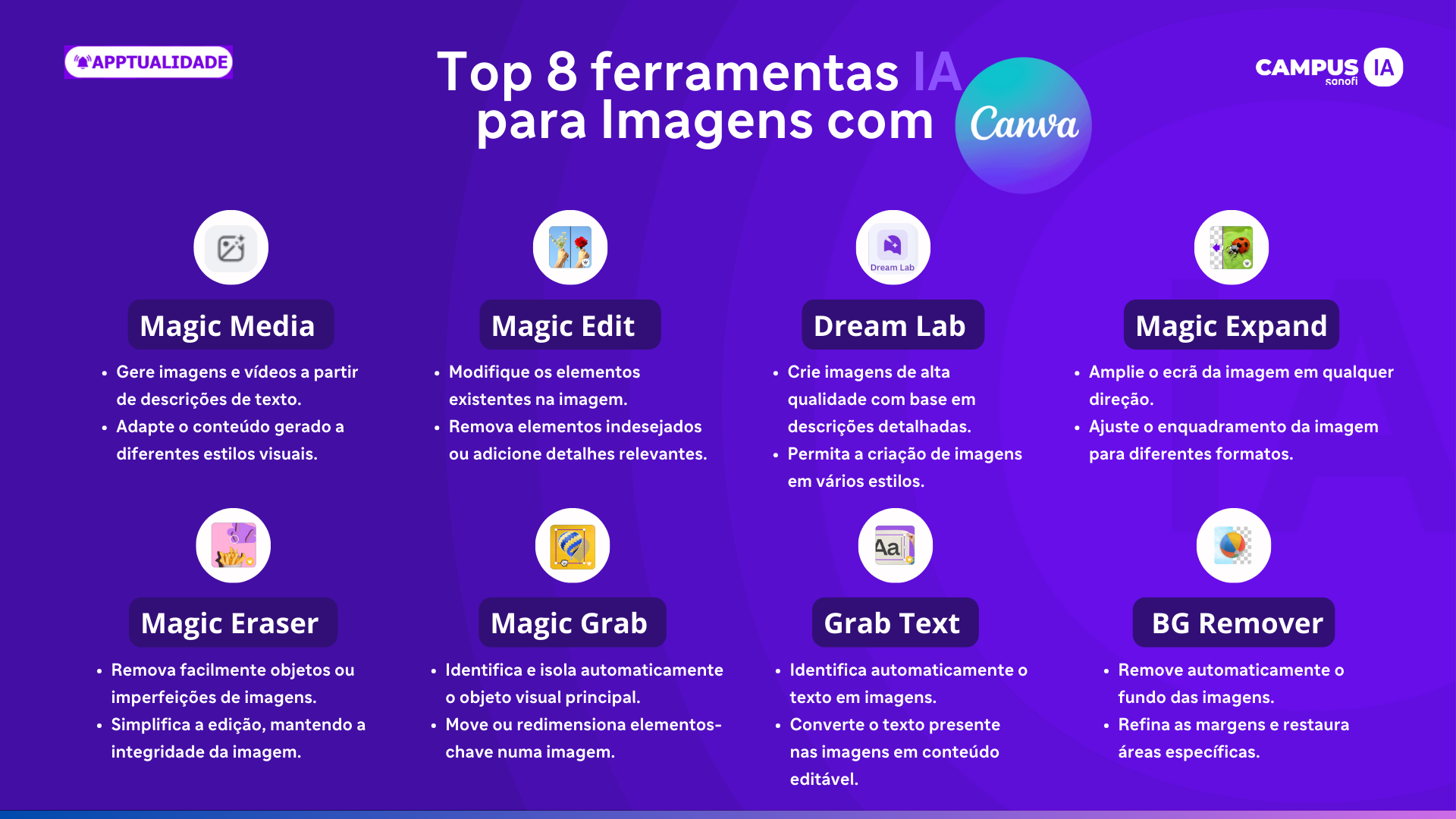
De seguida, apresentamos as 8 funcionalidades avançadas de edição mais destacadas do Canva.
Para que a edição de nenhuma imagem lhe resista, aqui tem as 8 funcionalidades IA mais top do Canva
1. Magic Media ou Multimédia Mágico
Esta é uma das funcionalidades IA de edição mais completas da plataforma. Pode gerar imagens, elementos gráficos ou vídeos, a partir de uma descrição de texto, o que permite criar conteúdo visual avançado de maneira simples e personalizada. Para os profissionais de saúde representa uma oportunidade de elevar a qualidade das suas apresentações, materiais formativos e publicações, facilitando a comunicação de informação complexa de maneira acessível e atrativa.
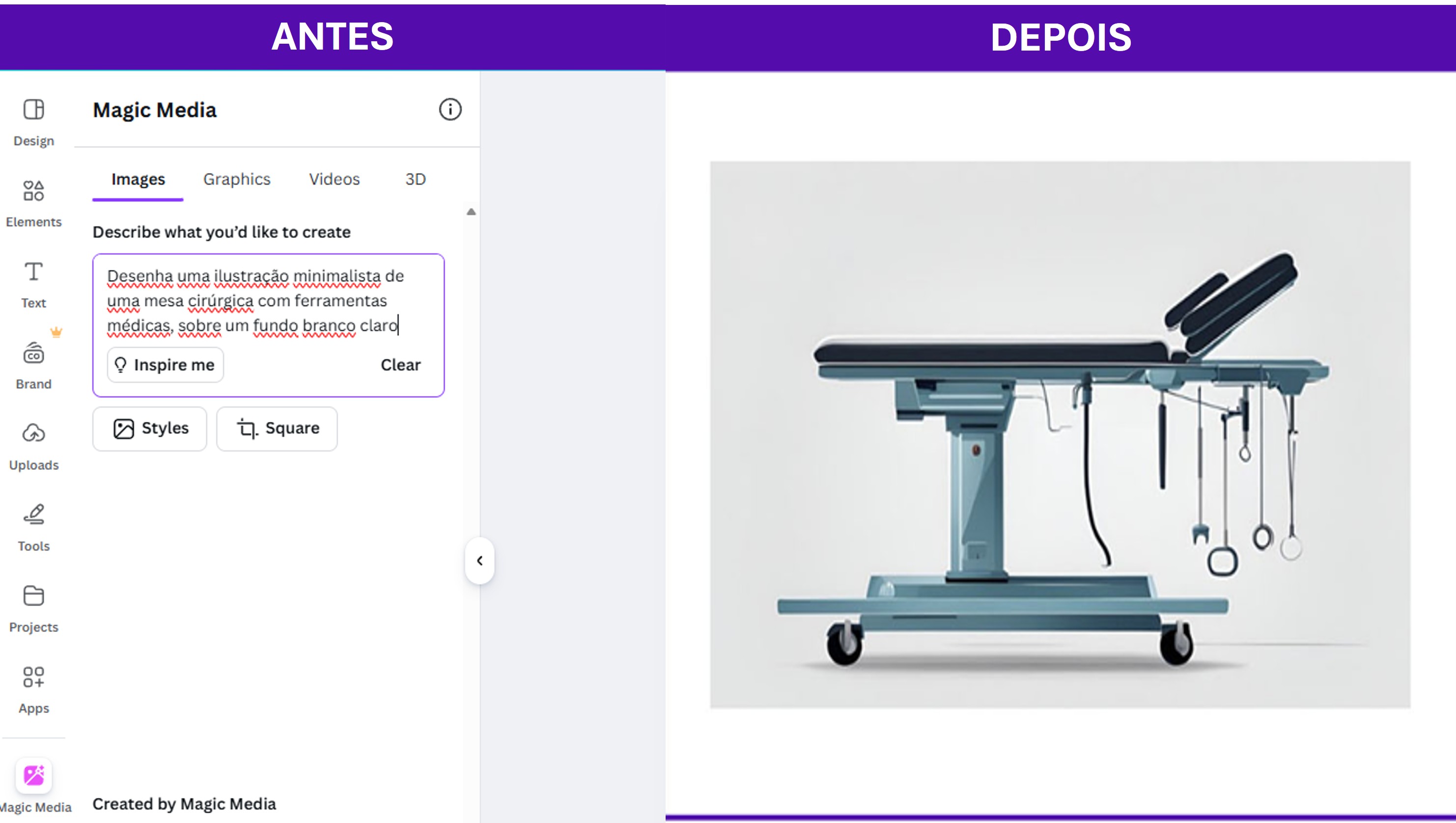
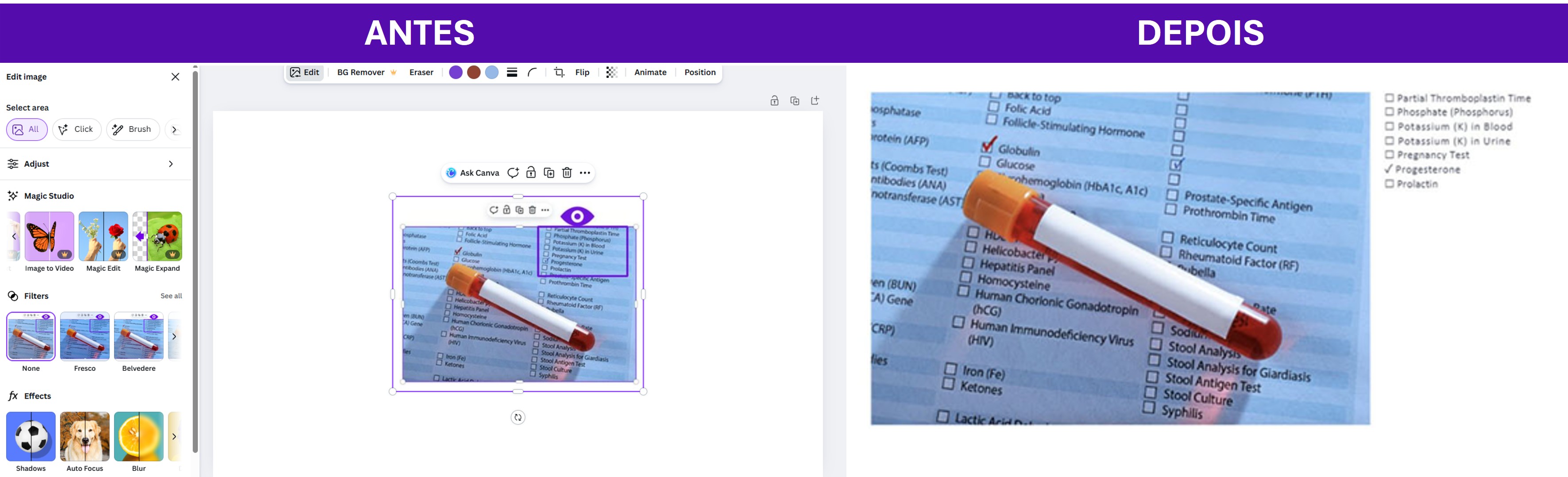
Esta funcionalidade está disponível dentro do editor de imagens do Canva. No menu lateral esquerdo, localize o ícone de "Magic Media" ou "Multimédia Mágico".
- Quando se abrir a janela emergente, complete o campo de texto com uma descrição precisa em "Descreva o que quer criar".
- De seguida, selecione o "Estilo" e a "Proporção", e clique sobre o botão "Gerar a imagem".
- Escolha a imagem, elemento ou vídeo que mais lhe agrade das opções geradas pela ferramenta. Se necessitar de ajustes, modifique a descrição ou os estilos no painel lateral e clique em "Gerar novamente".
Prompt utilizado para este exemplo:
"Desenhe uma ilustração minimalista de uma mesa cirúrgica com ferramentas médicas, sobre um fundo branco claro".
2. Magic Edit ou Edição Mágica
Com esta ferramenta de inteligência artificial pode modificar e editar qualquer imagem de forma muito fácil e intuitiva. É especialmente útil para personalizar imagens clínicas, eliminando aqueles elementos não desejados ou adicionando detalhes relevantes. Desta forma, eleva-se a qualidade do conteúdo visual para apresentações formais, recursos educativos ou redes sociais.
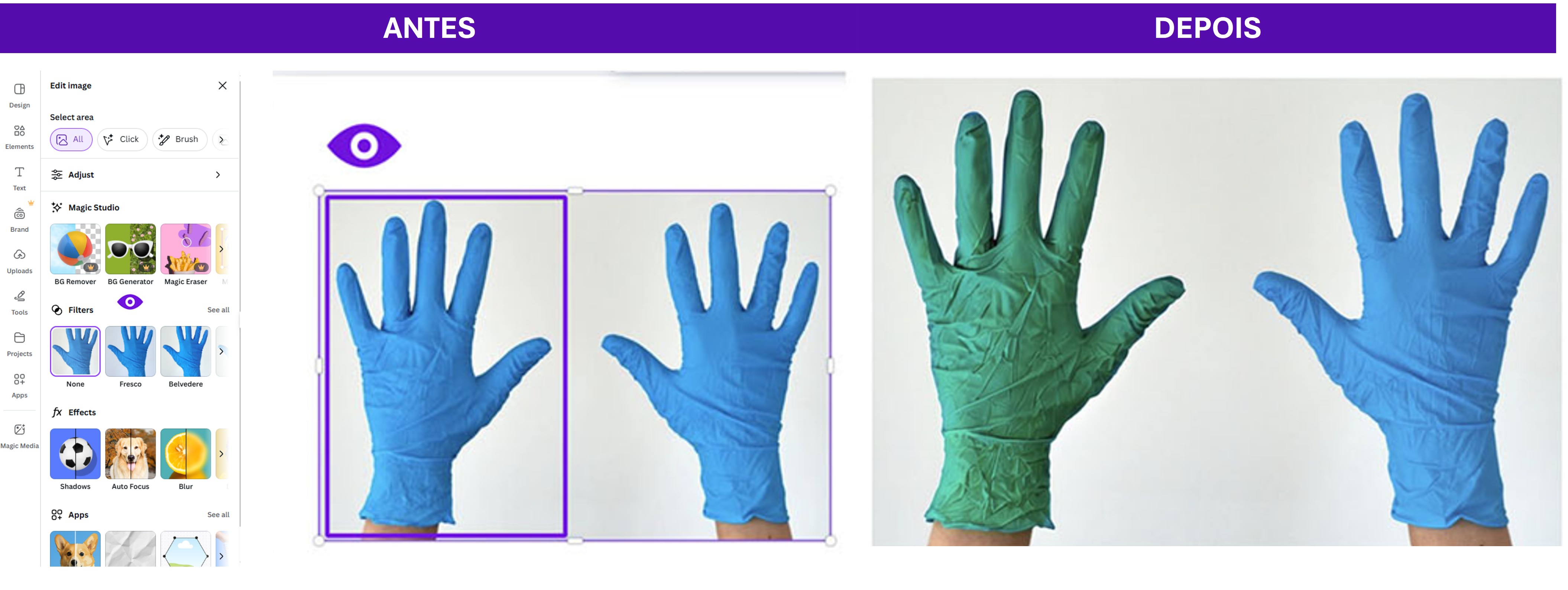
Aceda ao editor do Canva. Uma vez dentro, carregue a imagem que deseja modificar do seu dispositivo ou escolha uma da biblioteca de imagens da plataforma. Depois, dirija-se à barra de ferramentas superior e clique em "Editar". Isto abrirá um painel lateral onde encontrará a opção "Magic Edit" ou "Edição Mágica", localizada na secção "Estúdio Mágico".
- Use o pincel do painel de ferramentas para marcar a área da imagem que deseja modificar.
- Escreva uma descrição precisa na caixa de texto indicando o que quer adicionar ou alterar.
- Clique em "Gerar" e aguarde alguns segundos enquanto a ferramenta processa a informação. O Canva mostrar-lhe-á várias opções; escolha a que melhor se ajuste às suas necessidades.
3. Dream Lab
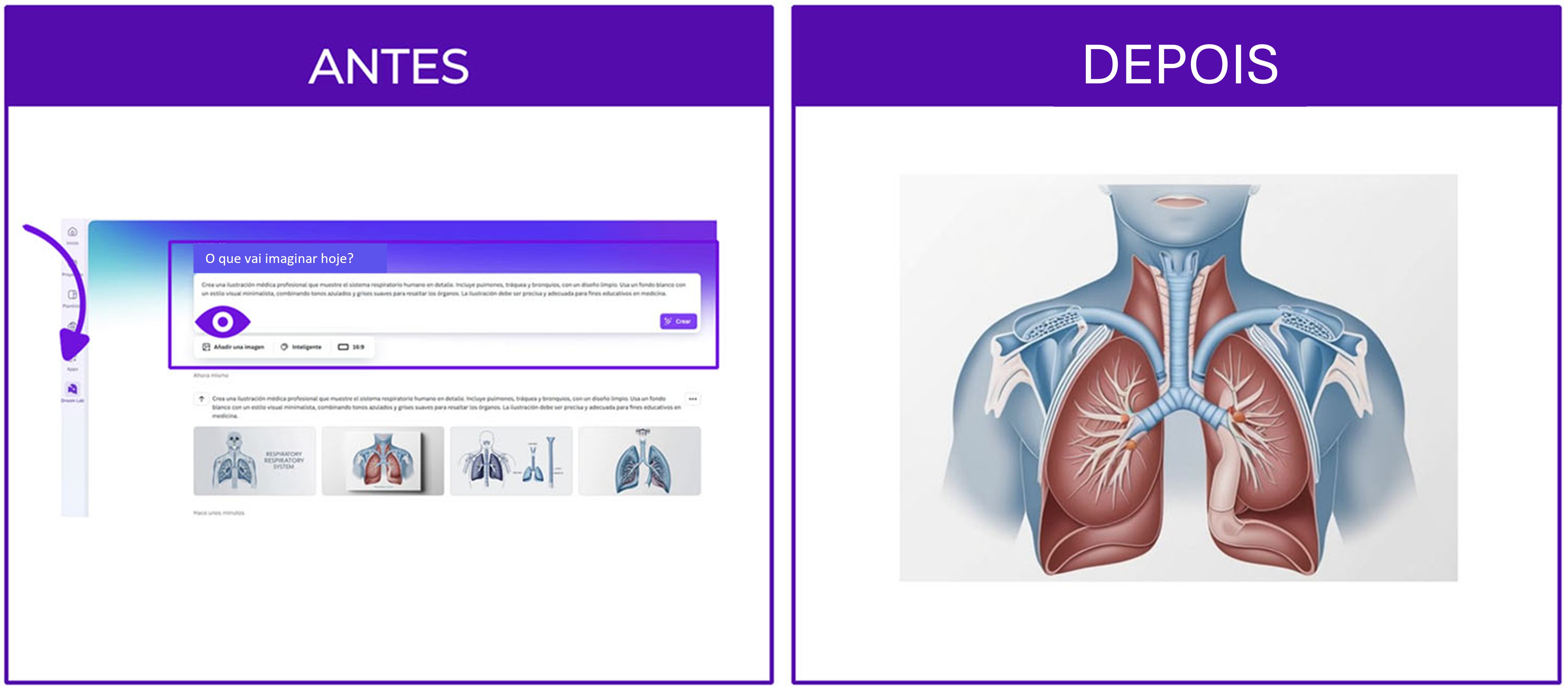
Esta ferramenta representa um salto qualitativo no desenvolvimento de conteúdo visual de qualidade. Tal como a funcionalidade Magic Media, possibilita criar este tipo de conteúdo a partir de descrições textuais, mas apresenta um nível mais avançado de processamento criativo. Isto permite levar a cabo a criação de imagens muito mais precisas e detalhadas.
Deve aceder à página de início do Canva e procurar no painel lateral esquerdo a opção "Dream Lab".
- No campo de texto localizado na parte superior, escreva uma descrição detalhada da imagem que deseja gerar; quanto mais específica for, melhores serão os resultados. Depois, clique no botão "Criar".
- O Dream Lab gerará várias opções de imagens para que escolha a que melhor se adapte às suas necessidades.
- Se nenhuma opção cumprir as suas expectativas, ajuste a descrição e repita o processo para obter um resultado mais adequado.
Prompt utilizado para este exemplo:
"Crie uma ilustração médica profissional que mostre o sistema respiratório humano em detalhe, incluindo pulmões, traqueia e brônquios, com um design limpo, sobre um fundo branco com um estilo visual minimalista, combinando tons azuis e cinzentos suaves para realçar os órgãos. A ilustração deve ser precisa e adequada para fins educativos em medicina".
4.Magic Expand ou Expansão Mágica
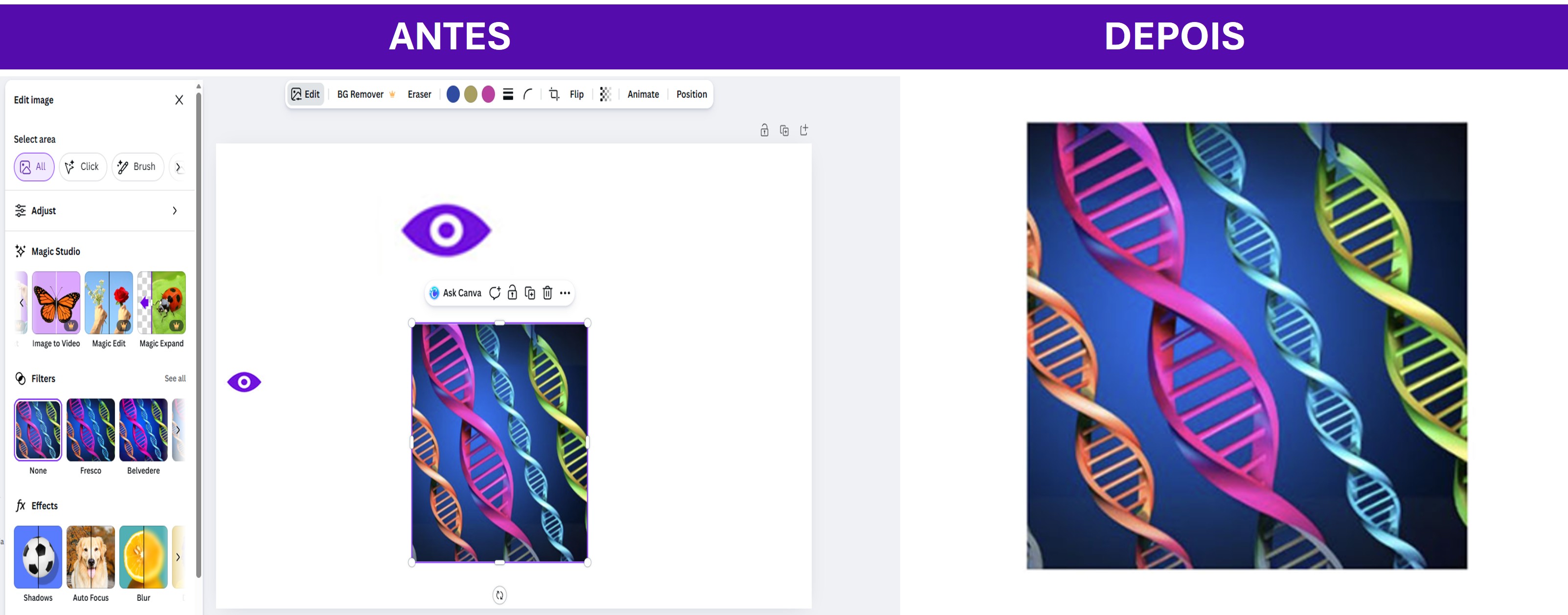
"Magic Expand" permite realizar ajustes automáticos em imagens, como recortar, fazer zoom ou expandir, mantendo sempre a qualidade e composição visual. Graças à inteligência artificial, adapta as imagens a diferentes formatos e necessidades, seja preenchendo espaços vazios de forma coerente ao expandi-las ou ajustando-as com precisão ao recortá-las ou aproximá-las. É ideal para gráficos médicos, radiografias ou ilustrações clínicas.
Carregue a imagem que deseja adaptar no editor do Canva. Na barra de ferramentas superior, clique em "Editar". No painel lateral que se abrirá, selecione a opção "Magic Expand" ou "Expansão Mágica", localizada na secção "Estúdio Mágico".
- Use os controlos disponíveis para recortar ou expandir a imagem segundo as suas necessidades.
- Na opção "Recortar", pode escolher o "Recorte Inteligente" ou ajustar manualmente a proporção. Clique em "Concluído" para processar a imagem.
- Para "Expandir", selecione o tamanho desejado entre as opções fornecidas e clique sobre "Expandir".
5. Magic Eraser ou Borrador Mágico
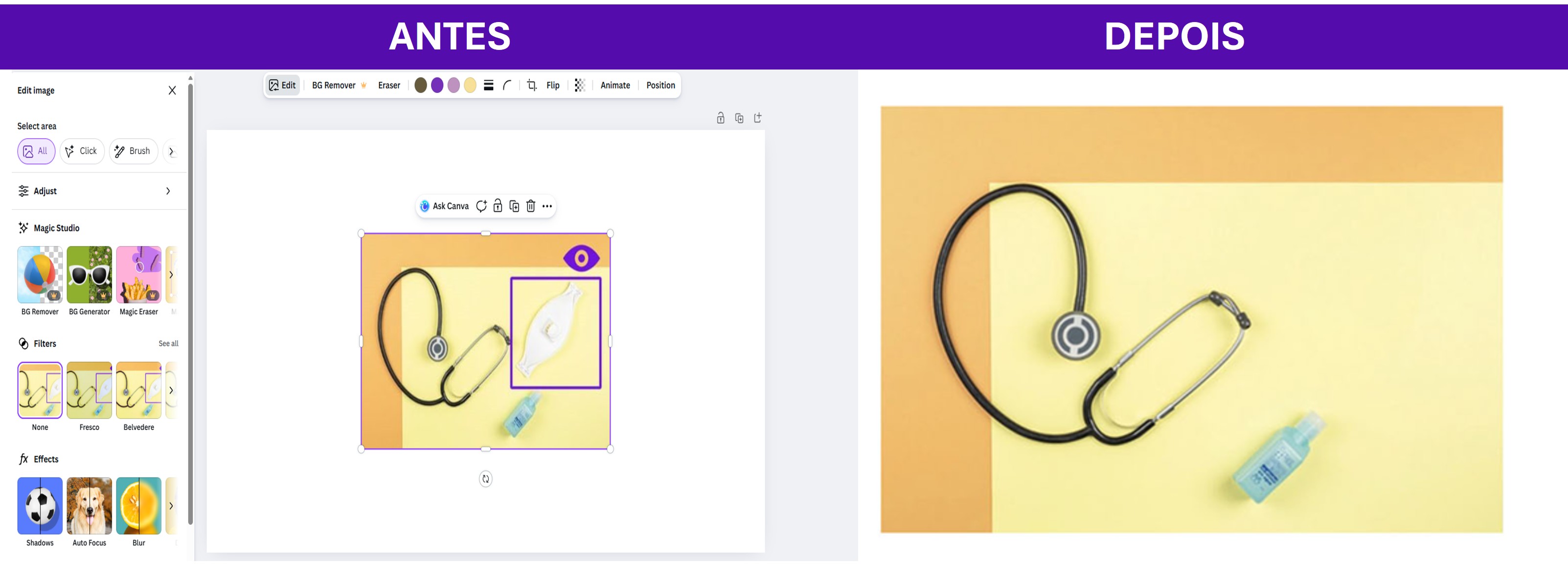
Eliminar objetos de uma imagem nunca foi tão fácil. Através desta funcionalidade, podem-se suprimir aqueles elementos que turvam a clareza da imagem; algo fundamental para limpar imagens clínicas ou médicas. Assim, podem-se suprimir distrações irrelevantes que podem comprometer a compreensão do que se deseja transmitir com este conteúdo visual.
Carregue a imagem que deseja modificar no editor do Canva. Depois, dirija-se à barra de ferramentas superior e clique em "Editar". No painel lateral que se abrirá, escolha a opção "Magic Eraser" ou "Borrador Mágico", localizada na secção "Estúdio Mágico".
- Com o pincel que aparecerá no painel lateral, marque o objeto ou os elementos que deseja eliminar.
- De seguida, clique em "Apagar" e aguarde alguns segundos enquanto a ferramenta processa a imagem.
6. Magic Garb ou Captura Mágica
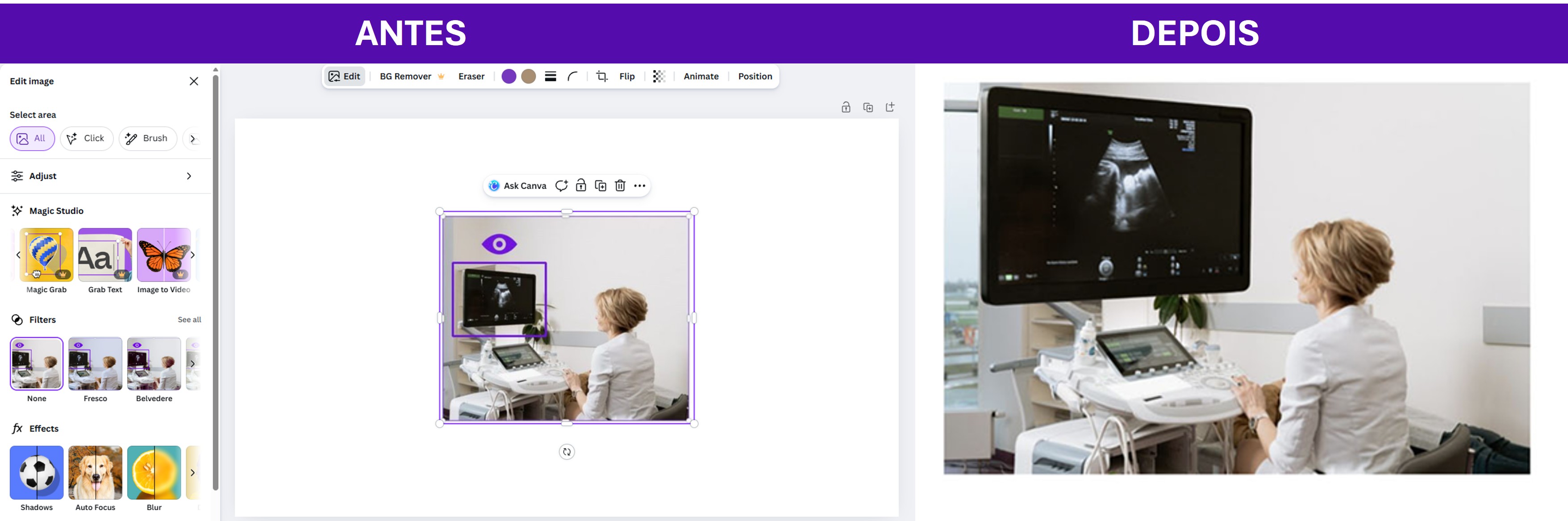
Selecionar um objeto de uma imagem e movê-lo sem alterar o fundo original? Isto que parece tão complicado é muito fácil de fazer. E tudo graças ao Magic Garb do Canva. Permite isolar qualquer elemento da imagem para o colocar, redimensionar ou editá-lo da forma que se desejar. Com esta funcionalidade, simplifica-se a personalização de imagens clínicas ou materiais médicos visuais.
Carregue a imagem no editor do Canva ou selecione aquela que quiser da biblioteca da plataforma. Dirija-se à barra de ferramentas superior e clique sobre o apartado "Editar". Desdobrar-se-á um painel lateral onde tem de selecionar a opção de "Magic Garb" ou "Captura Mágica", situada dentro do apartado de "Estúdio Mágico".
- Com o cursor identifique o objeto que deseja isolar para o mover, colocar, editar ou redimensionar.
- Quando o objeto estiver isolado, execute a ação que deseja implementar segundo as suas necessidades, mantendo o fundo da imagem intacto.
7. Grab Text ou Captura de Texto
O processo de extrair informação de uma imagem pode ser longo e complexo, mas esta funcionalidade avançada realiza-o em tempo recorde. A aplicação Grab Text é capaz de reconhecer e extrair rapidamente o texto de qualquer imagem, permitindo a sua cópia, eliminação ou edição. Desta forma, pode-se digitalizar e atualizar a informação de fotografias, gráficos ou apresentações sem necessidade de transcrever manualmente este conteúdo.
Dentro do editor do Canva, escolha a imagem com o texto que deseja extrair e clique em "Editar" na barra de ferramentas superior. No painel lateral que se abrirá, selecione a opção "Captura de Texto" entre as ferramentas disponíveis.
- A ferramenta analisará a imagem e realçará a lilás as partes do texto detetado. Marque as secções que deseje extrair e clique em "Capturar".
- O sistema processará a informação e gerará uma nova caixa de texto editável diretamente no seu design.
- Revise o texto extraído, ajuste a fonte, o tamanho e a posição segundo as suas necessidades, e realize as modificações que considere necessárias.
8. BG Remover ou Quitafondos
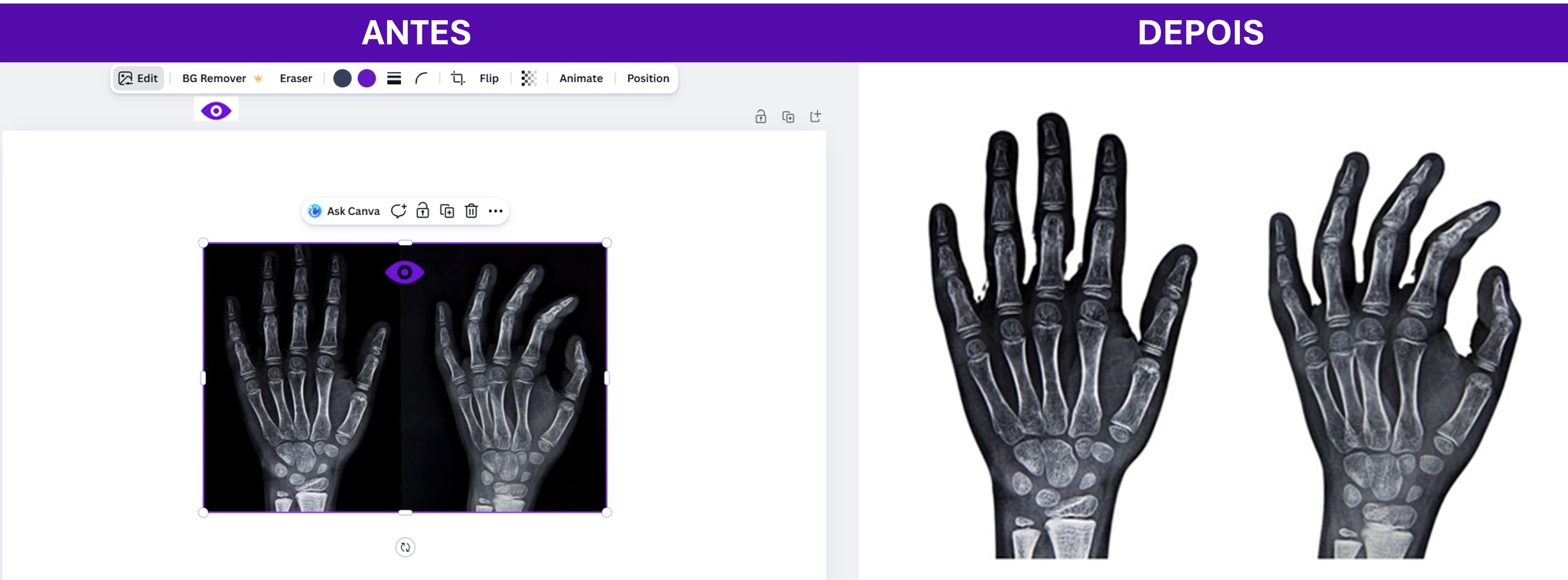
A aplicação "Quitafondos" do Canva utiliza inteligência artificial para eliminar automaticamente o fundo de uma imagem, realçando o objeto principal da mesma. No âmbito médico pode ser de grande valor para editar ilustrações anatómicas ou radiológicas, melhorando a sua precisão e clareza.
Aceda ao editor do Canva e carregue a imagem que deseja editar, ou selecione uma da galeria disponível. Depois, na barra de ferramentas superior, clique na opção "Quitafondos".
- Carregue ou escolha a imagem desejada no editor do Canva e dirija-se à barra de ferramentas superior. Clique sobre a opção de "BG Remover" ou "Quitafondos".
- Neste momento, a ferramenta processará a imagem, eliminando o fundo da mesma de maneira automática.
"Graças à sua acessibilidade e versatilidade, juntamente com as infinitas capacidades da inteligência artificial, as funcionalidades de edição do Canva facilitam a comunicação visual num âmbito onde a precisão e clareza são essenciais, tornando-se num aliado indispensável para os profissionais de saúde. Agora que já as conhece, a que espera para experimentá-las? Crie, desenhe e edite as suas imagens médicas em tempo recorde".

|
Autor: DIAna IA Expert |
Os recursos e funcionalidades mencionados neste site não foram desenvolvidos, financiados, promovidos ou validados pela Sanofi. A Sanofi recolhe-os e descreve no Campus IA apenas para fins ilustrativos e não é responsável pela precisão ou integridade das informações resultantes do seu uso ou das opiniões expressas sobre eles. É responsabilidade do profissional de saúde garantir o uso e monitoramento adequados dos resultados obtidos através da inteligência artificial, bem como verificar a veracidade das informações e a interpretação das opiniões dos especialistas. A inteligência artificial não deve substituir o julgamento humano do profissional de saúde, mas sim complementar o exercício da sua profissão.
MAT-PT-2300016- 4.0 - 03/2026
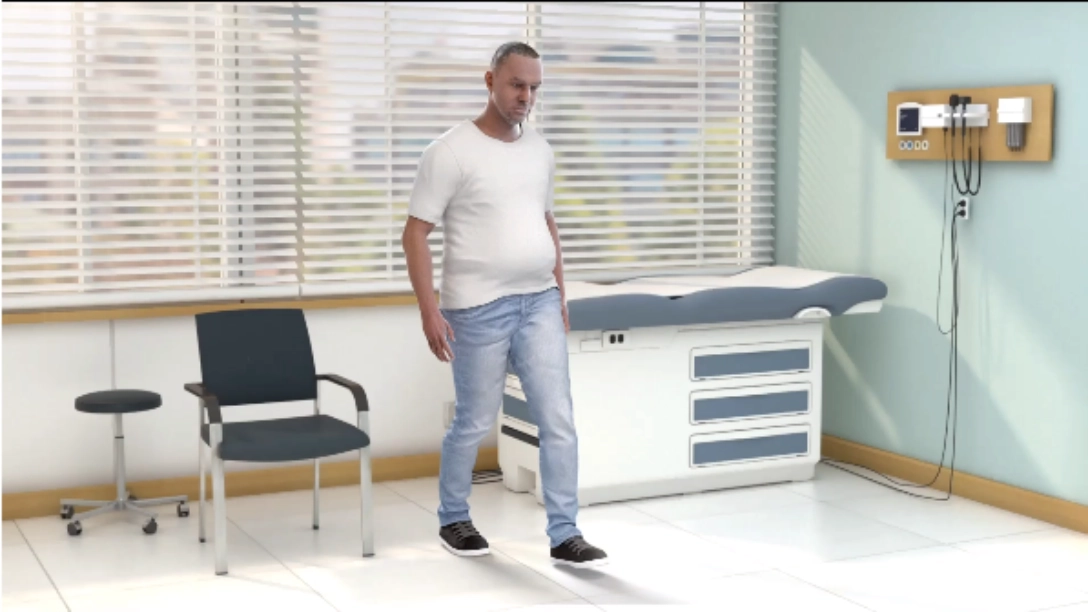
Caminhar
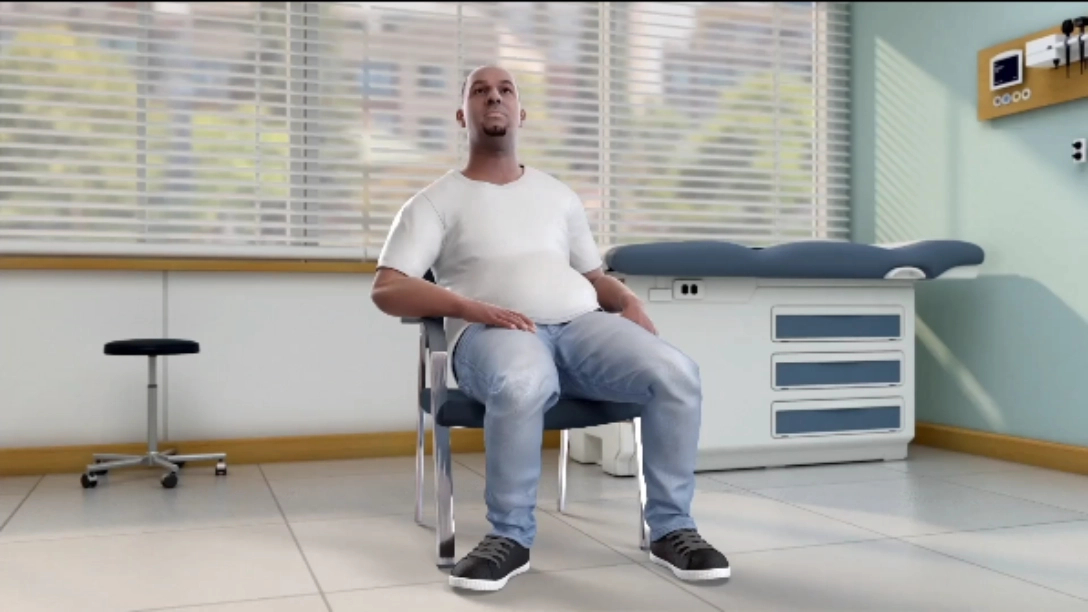
Levantar-se-de-uma-cadeira
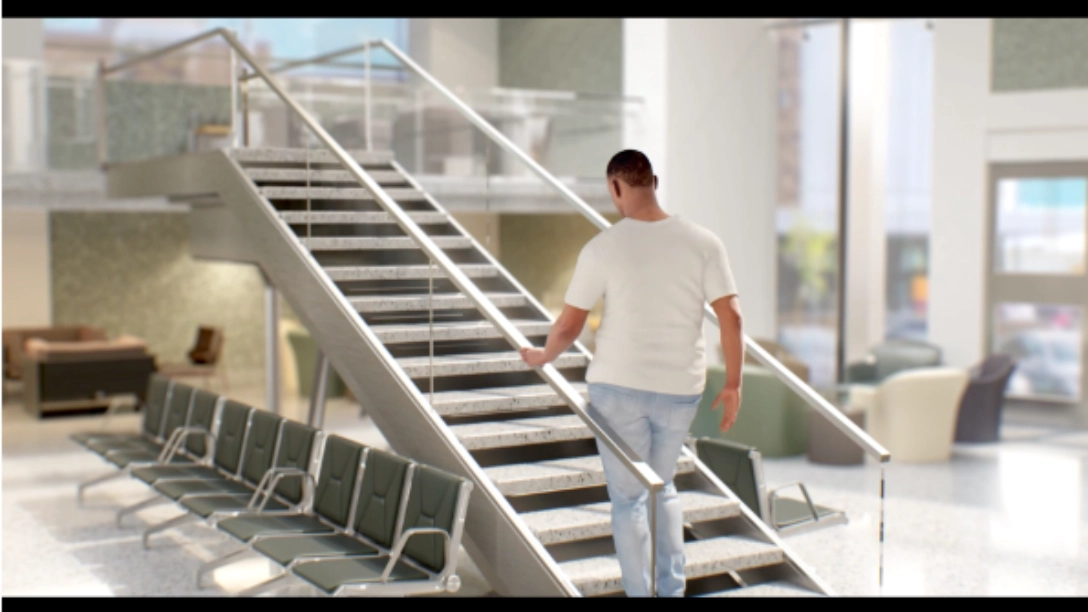
Subir-escadas
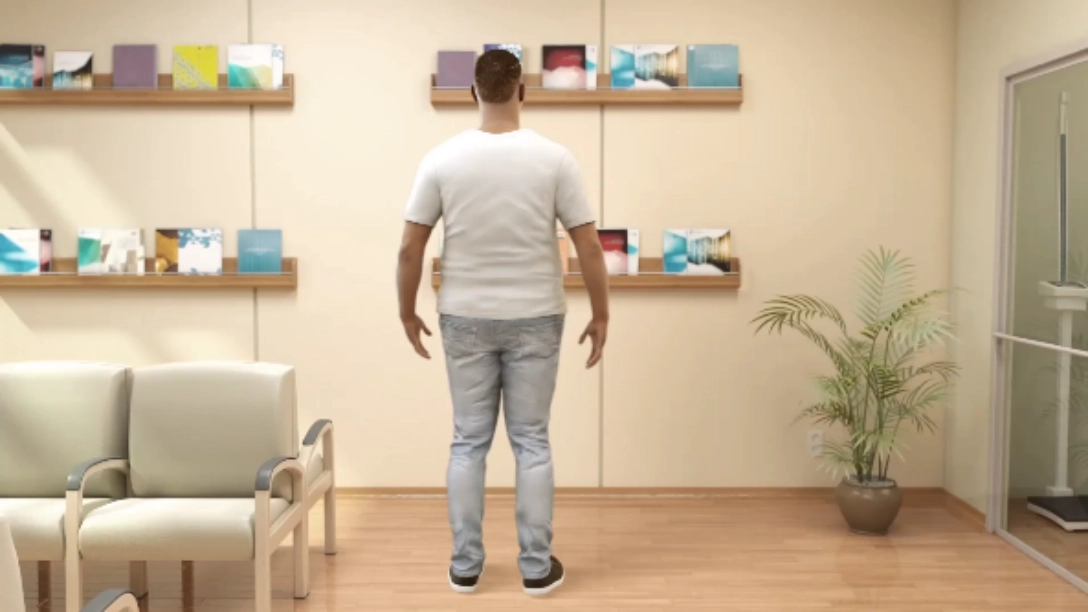
Levantar-os-braços-acima-da-cabeça
Vídeo-doença-de-Pompe2
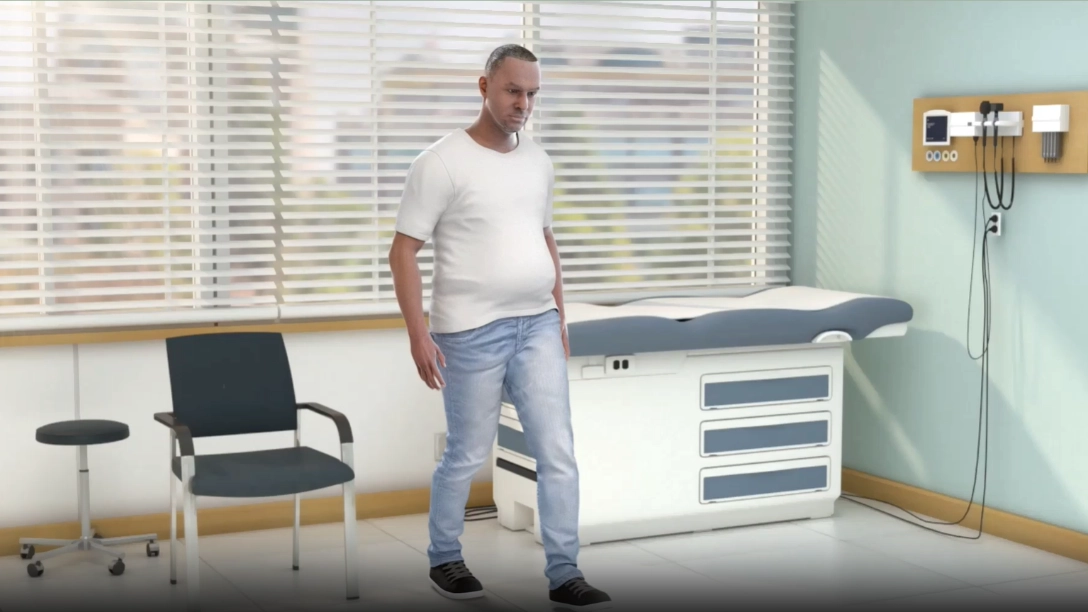
Vídeo-Movimentos-de-Pompe---MARCHA_HCPs2
Vídeo-Movimentos-de-Pompe---SUBIR_ESCADAS_HCPs2
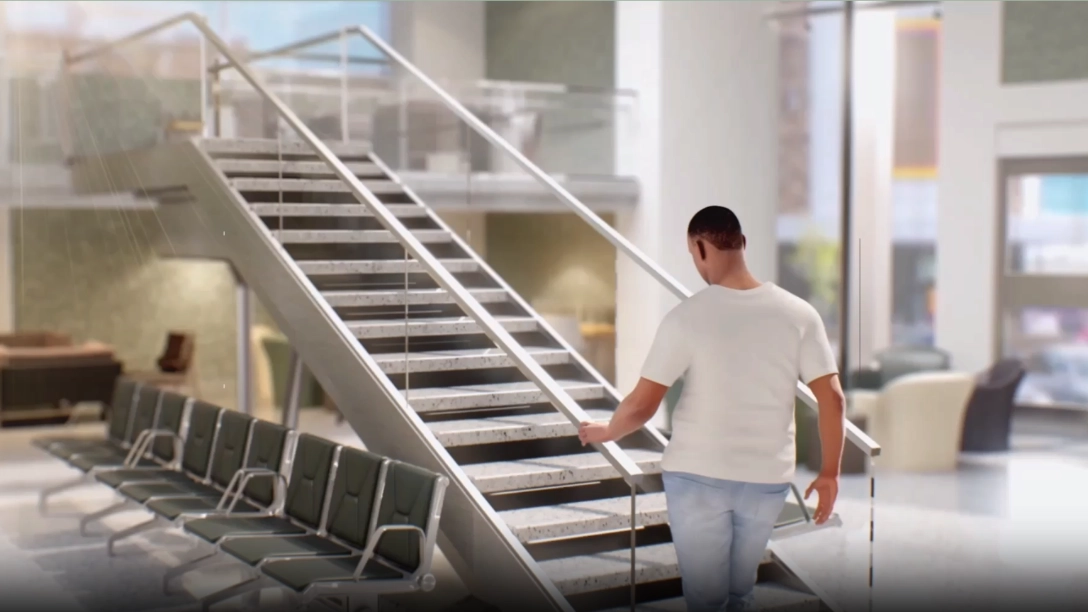
Vídeo-Movimentos-de-Pompe---SUBIR_ESCADAS_HCPs3
Vídeo-McIntosh-et-al-20202
Living-with-Pompe-disease-Sean-s-and-Cheryl-s-story

Testemunho-Shaylee-2