Guia passo a passo - Crie uma história de colorir com IA - ensine os seus pacientes pediátricos sobre a sua patologia
Criar um conto para colorir com IA, para explicar às crianças sobre a sua patologia
Nesta sessão, descobre-se como criar um conto para colorir que ensine as crianças a atuar sobre situações ou condições da sua patologia. Utilizando inteligência artificial, transforma-se o processo de aprendizagem numa experiência interativa e divertida que os mais pequenos desfrutarão enquanto aprendem.

|
Autor: DIAna IA Expert |
Descarregue o guia passo a passo
Passo a passo
Passo 1
Recolhe e sintetiza a informação

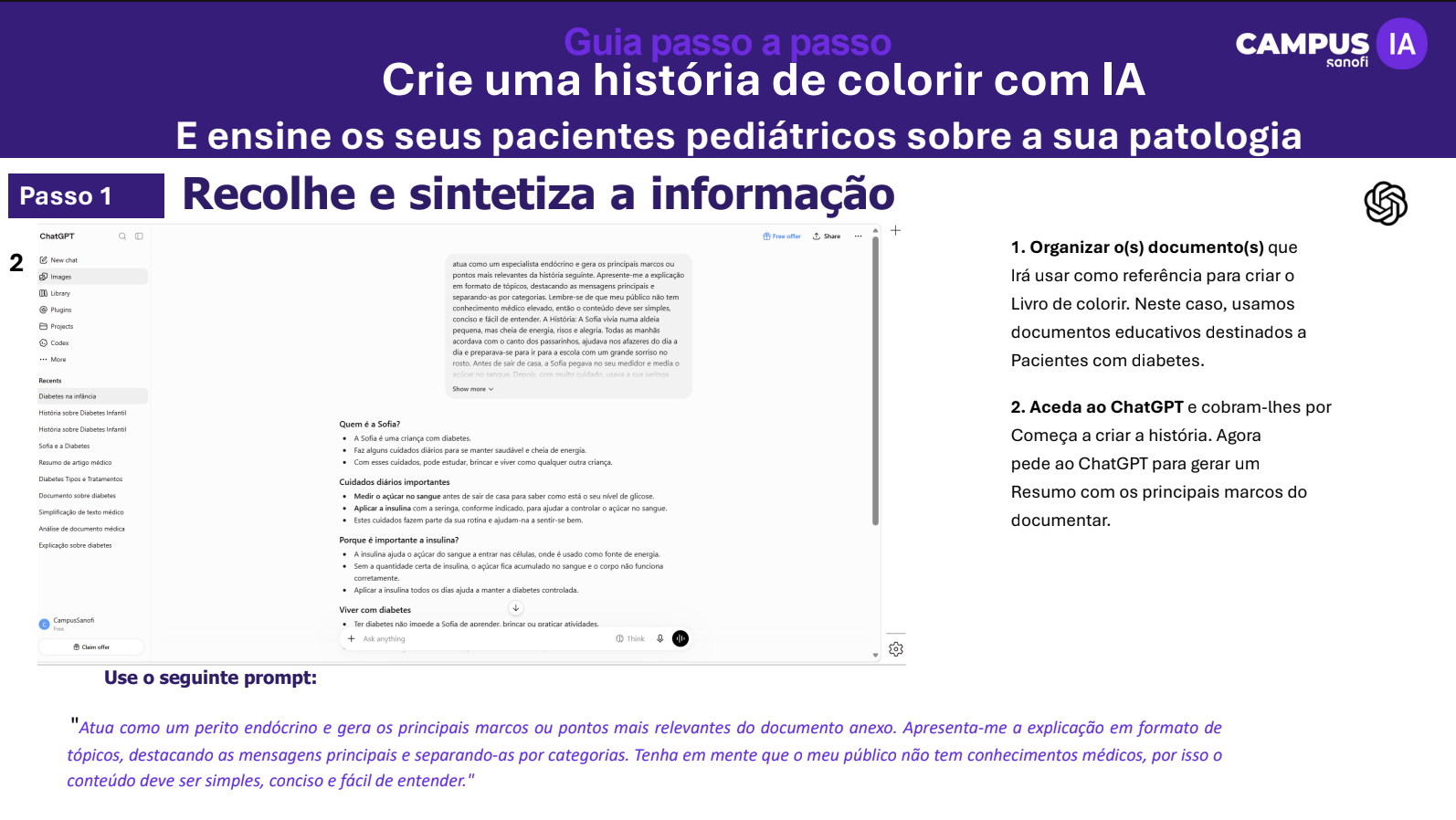
1. Organizar o(s) documento(s) que Irá usar como referência para criar o Livro de colorir. Neste caso, usamos documentos educativos destinados a Pacientes com diabetes.
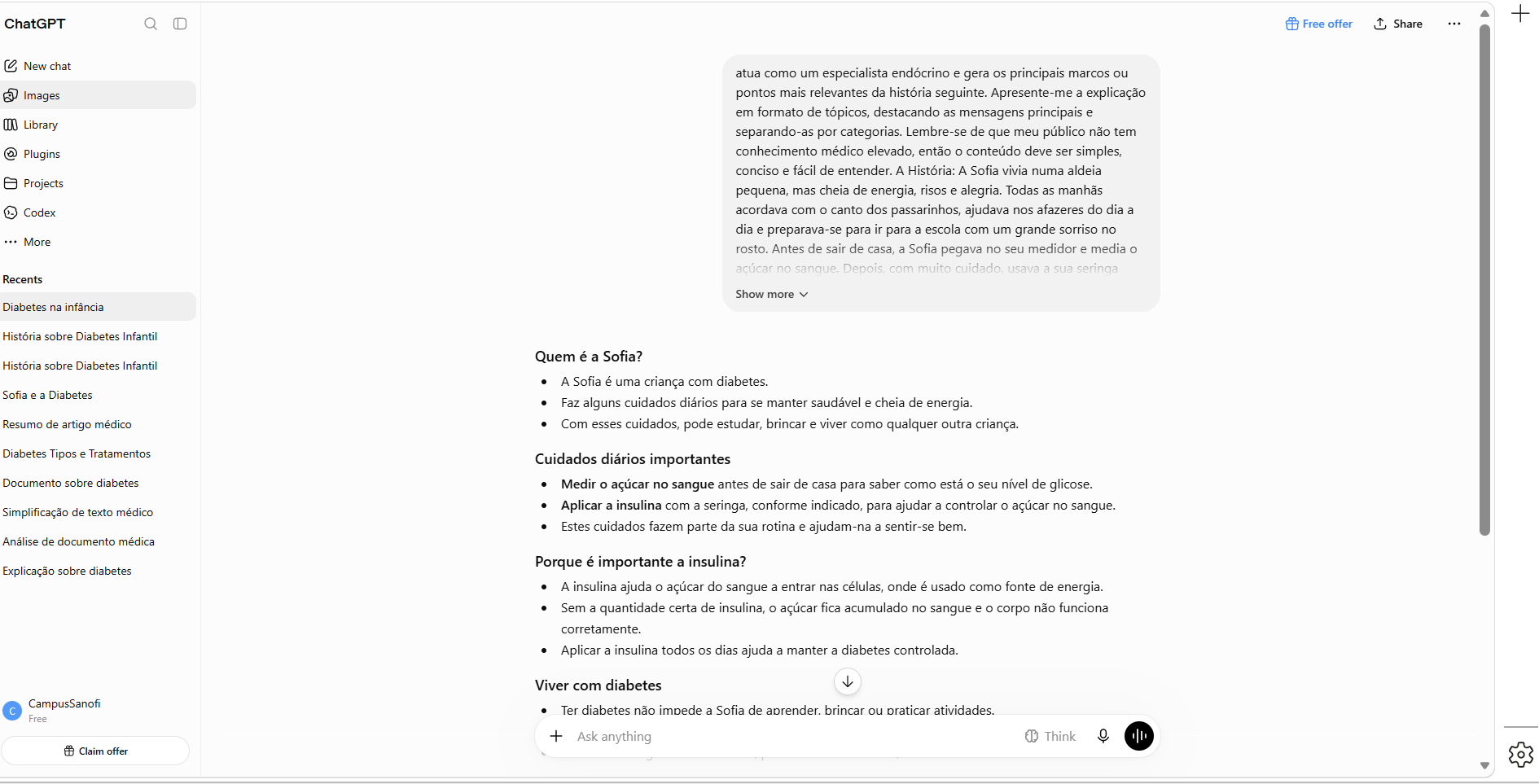
2. Aceda ao ChatGPT e cobram-lhes por Começa a criar a história. Agora pede ao ChatGPT para gerar um Resumo com os principais marcos do documentar.
Utiliza o seguinte prompt:
"Atua como um perito endócrino e gera os principais marcos ou pontos mais relevantes do documento anexo. Apresenta-me a explicação em formato de tópicos, destacando as mensagens principais e separando-as por categorias. Tenha em mente que o meu público não tem conhecimentos médicos, por isso o conteúdo deve ser simples, conciso e fácil de entender."
Passo 2
Crie o guião
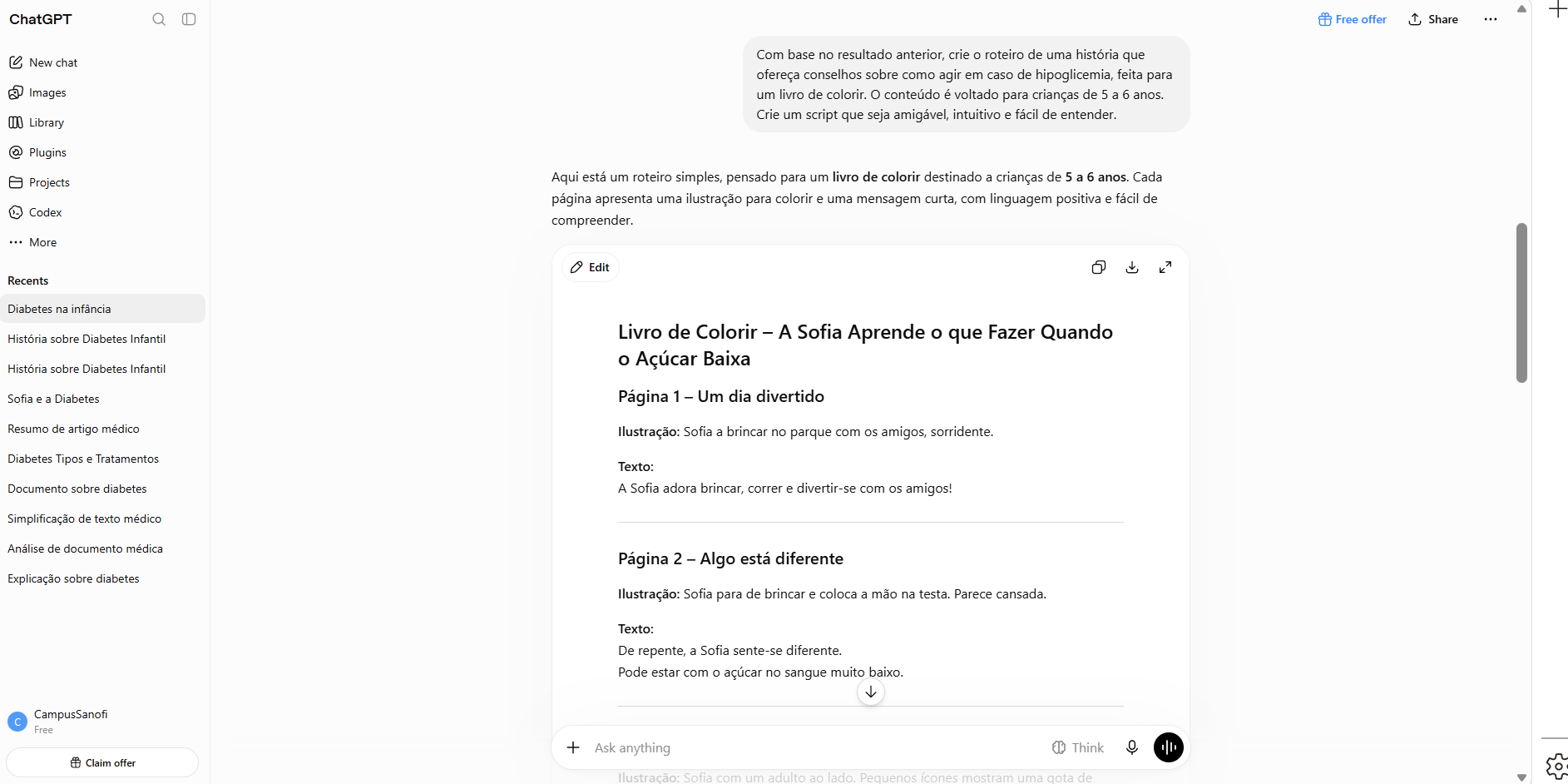
3. Depois de criar o resumo, peça ao ChatGPT um guião de história para um livro de colorir. Certifique-se de que o guião é adaptado para crianças, estruturado em cenas claras e visualmente apelativo e fácil de compreender.
Utiliza o seguinte prompt:
"Com base no resultado anterior, crie o guião de uma história que ofereça conselhos sobre como agir em caso de hipoglicemia, concebido para um livro de colorir. O conteúdo destina-se a crianças dos 5 aos 6 anos. Crie um guião que seja amigável, intuitivo e fácil de compreender"
Pronto, agora que tens a tua história criada, é hora de criares a tua personagem!
 Importante! Certifique-se de que toda a informação gerada pelo ChatGPT está correta.
Passo 3
Cria a tua personagem
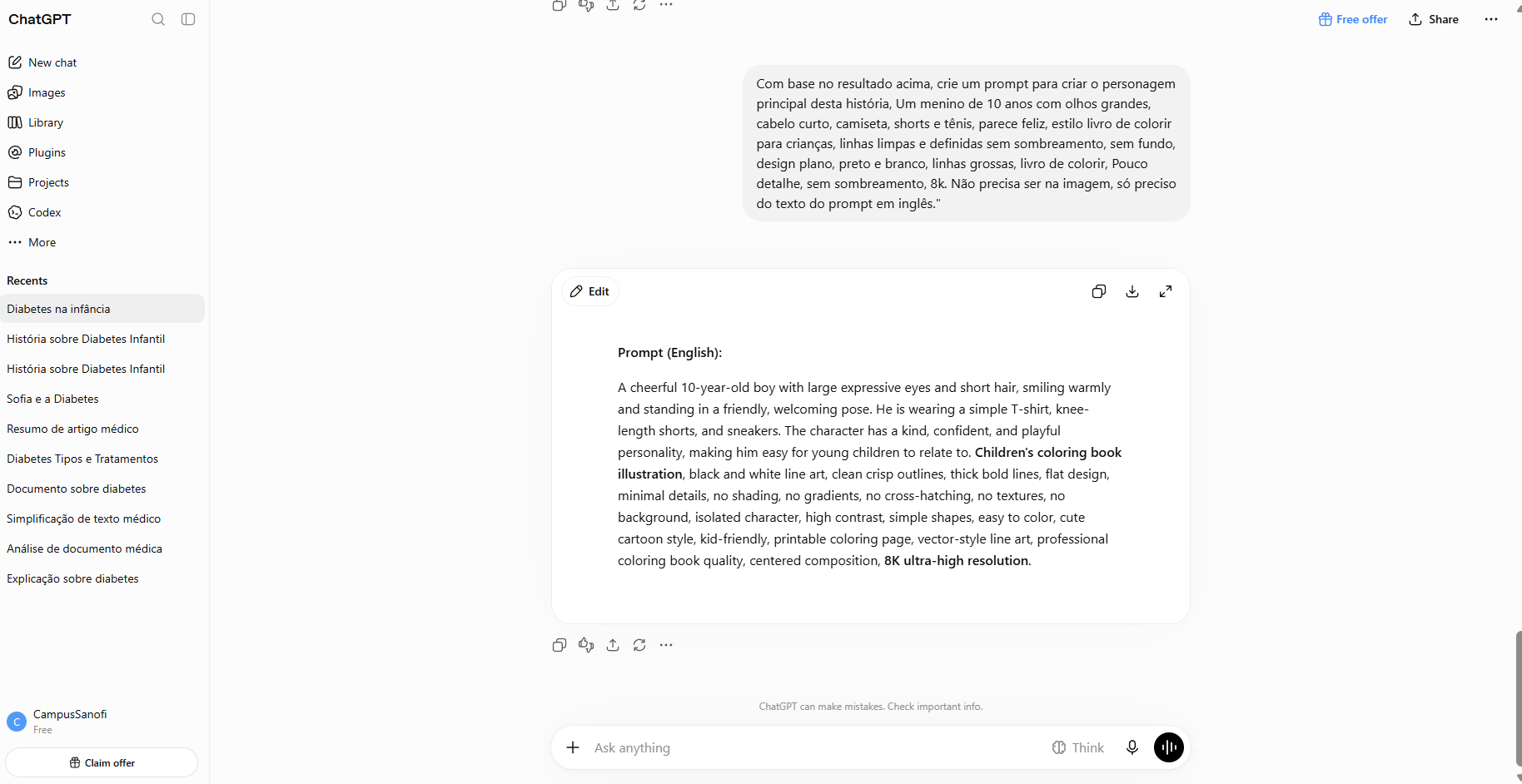
4. Usando a mesma conversa, pede ao ChatGPT para gerar um Prompt em inglês para criar a personagem da história. Certifique-se de incluir algumas características da personagem, como a idade e a roupa, bem como as especificações técnicas de um livro de colorir.
Utiliza o seguinte prompt:
"Com base no resultado acima, crie um prompt para criar a personagem principal desta história, Um rapaz de 10 anos com olhos grandes, cabelo curto, t-shirt, calções e ténis, parece feliz, estilo livro de colorir para crianças, linhas limpas e nítidas sem sombras, sem fundo, design plano, preto e branco, linhas grossas, livro de colorir, Pouco detalhe, sem sombreamento, 8K. Não tem de ser em imagem, só preciso do texto do prompt em inglês.“
5. Já está criado o guião e o Prompt do personagem. Agora só falta pedir ao ChatGPT que gere um Prompt para criar a imagem de cada cena. Utilizando o resultado anterior, alterar a frase em negrito pela ação e o ambiente da cena.
Quanto mais detalhes contribuires, mais apertados serão os resultados para obter a tua personagem.
Resultado
"Um rapaz de 10 anos com olhos grandes, cabelo curto, t-shirt, calções e ténis, parece feliz, estilo livro de colorir para crianças, linhas limpas e nítidas sem sombreamento, sem fundo, design plano, branco e preto, linhas grossas, livro de colorir, pouco detalhe, sem sombreamento, 8k. Está sentado num banco num parque."
Passo 4
Crie as imagens
6. Aceda Leonardo AI para criar as imagens do livro de colorir.
7. Crie uma conta, ou se já o tiveres, Iniciar sessão.
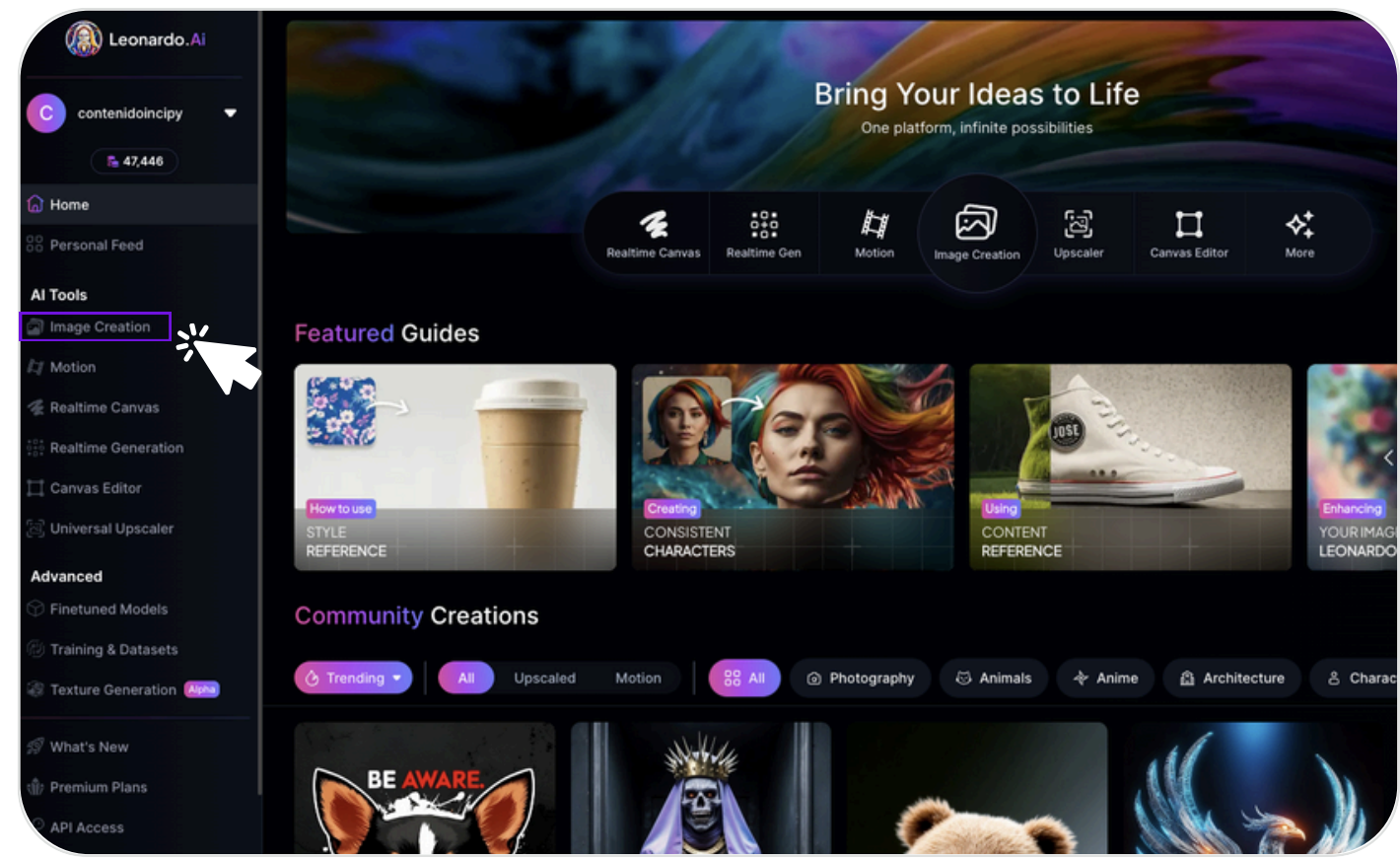
8. Depois, vai ao menu lateral e clica em "Criação de imagem" Para começar a criar a tua personagem.
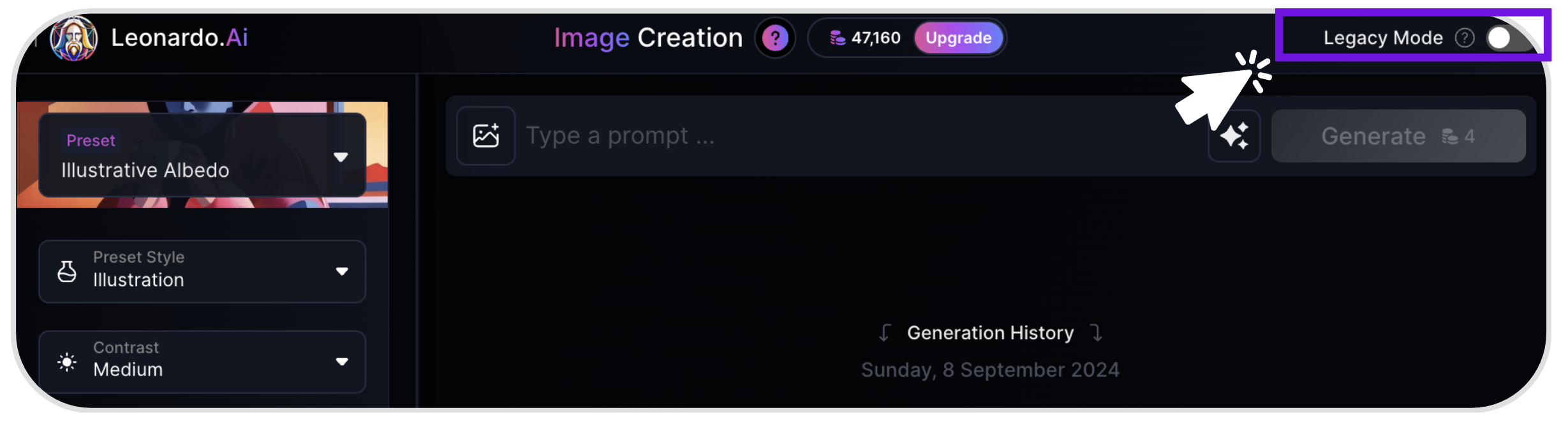
9. Próximo ativar o modo "Legacy" No canto superior direito. Esta opção permite-lhe combinar diferentes estilos numa única imagem, o que é necessário para este caso.
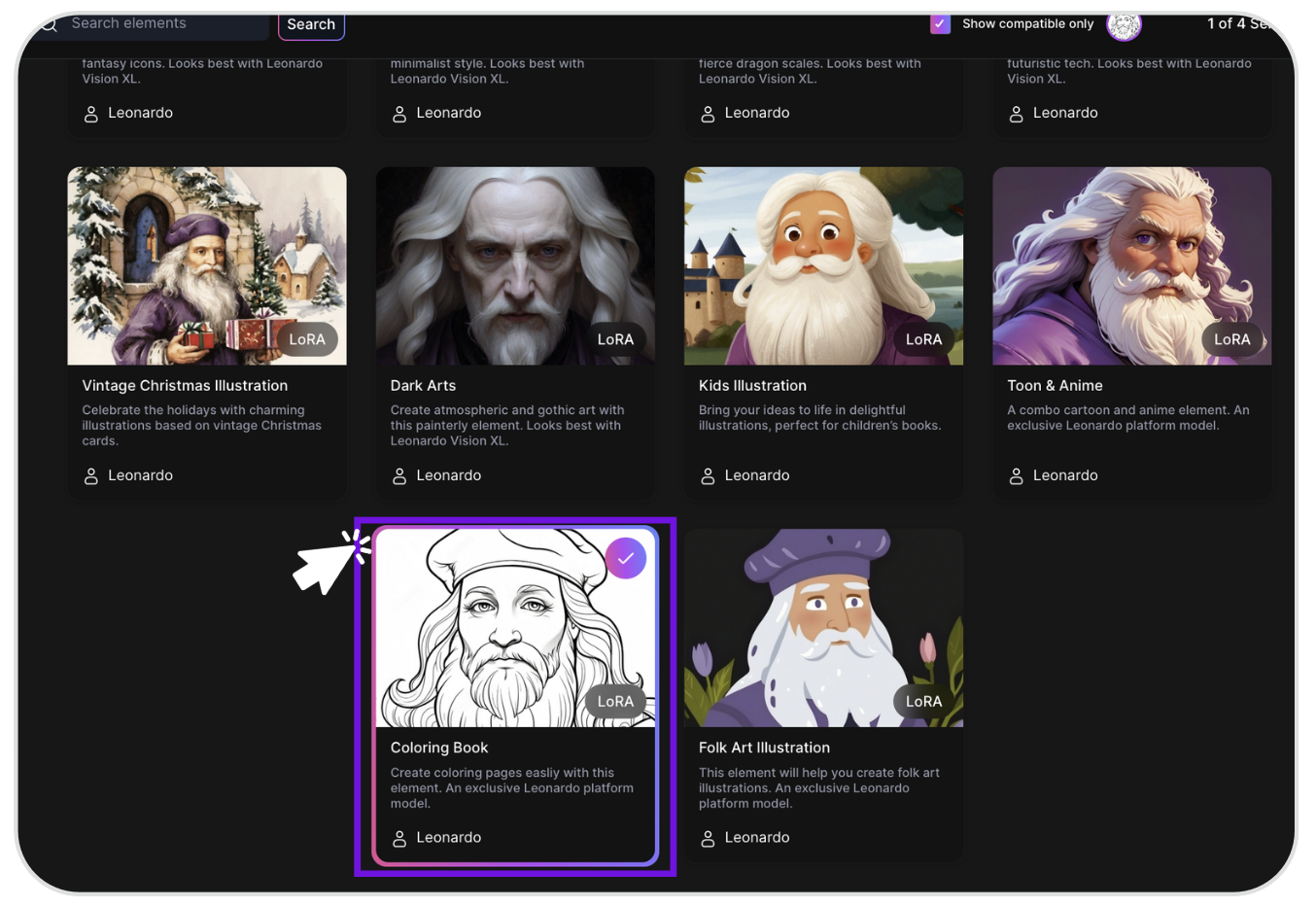
10. Para usar o estilo de "livro de colorir" disponível no Leonardo AI, clique em Elementos e selecionar o "Livro de Colorir". Podes ajustar a força do estilo na secção "Peso". É aconselhável trabalhar com valores de 1, mas tudo dependerá do seu gosto.
Tens de experimentar os diferentes níveis de estilo do "Livro de Colorir" até conseguires o resultado desejado.
11. Depois de configurado, cole o prompt do carácter, na barra superior e clique em "Generate" Para obter a tua imagem. Provavelmente terás de tentar várias vezes até encontrares a imagem final.
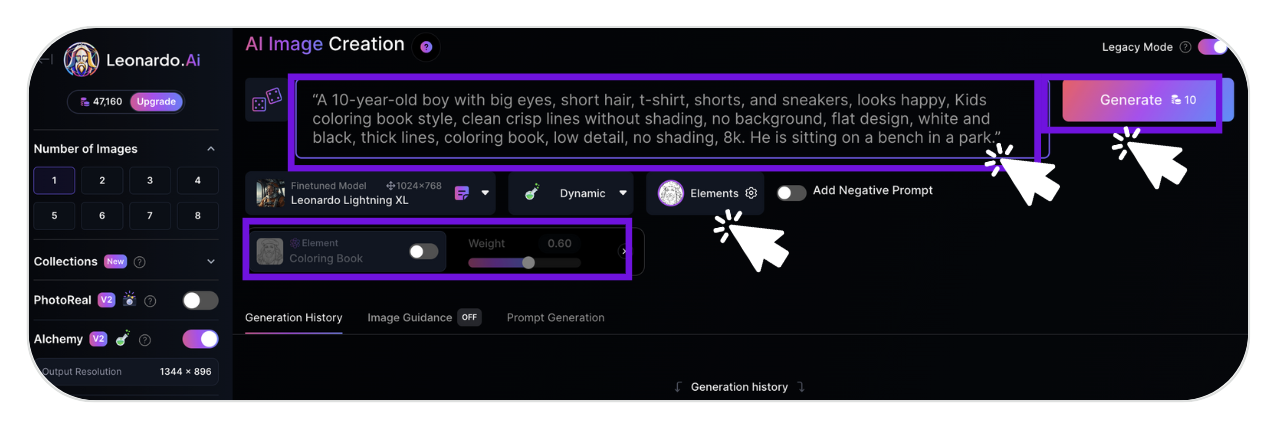
Use o seguinte prompt:
“A 10-year-old boy with big eyes, short hair, t-shirt, shorts, and sneakers, looks happy, Kids coloring book style, clean crisp lines without shading, no background, flat design, white and black, thick lines, coloring book, low detail, no shading, 8k. He is sitting on a bench in a park.”
12. Selecione a imagem que melhor se adequa ao teu estilo e Descarrega.
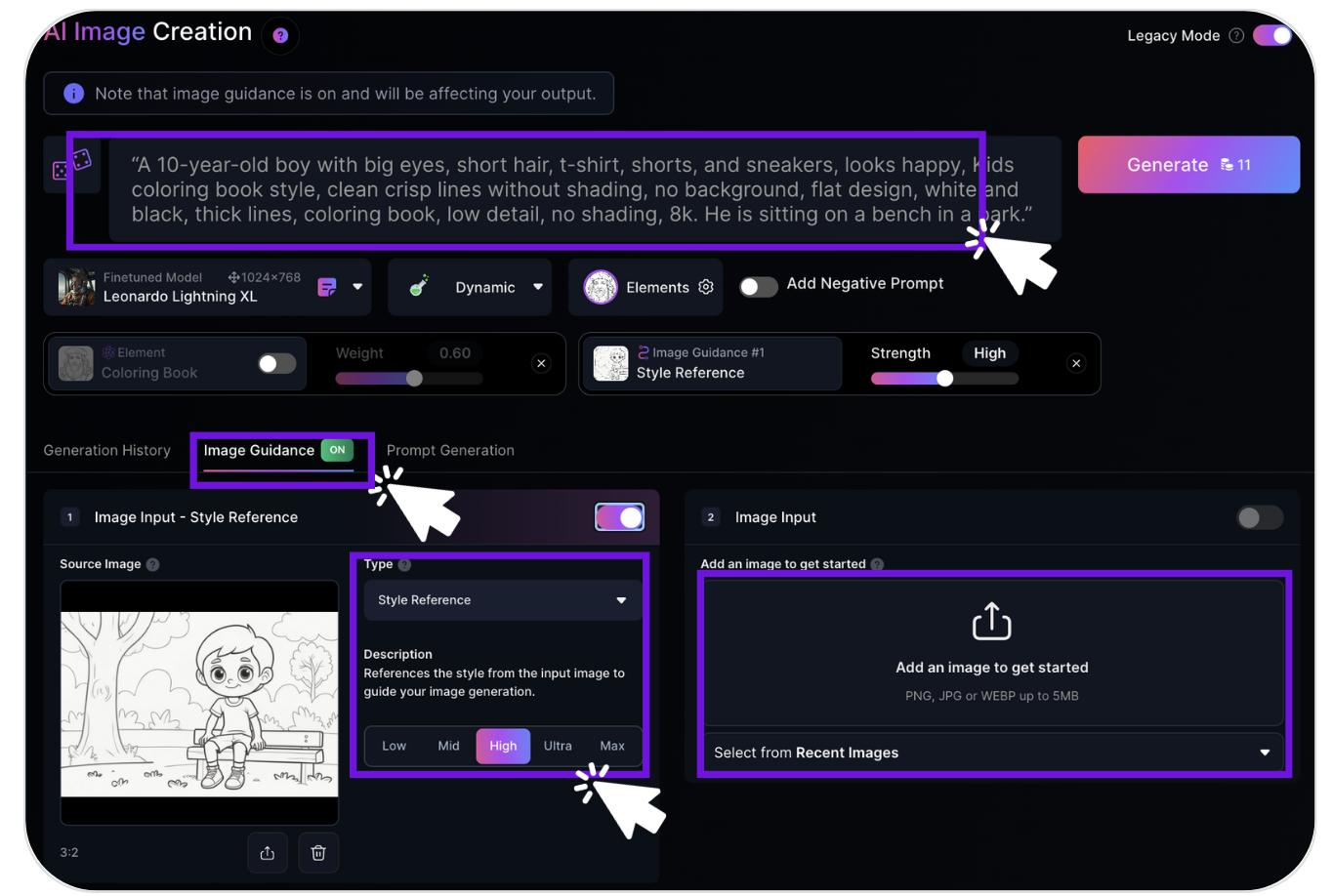
13. Clique em “Image Guidance" criar as cenas baseadas na personagem criada. Carrega a imagem previamente descarregada.
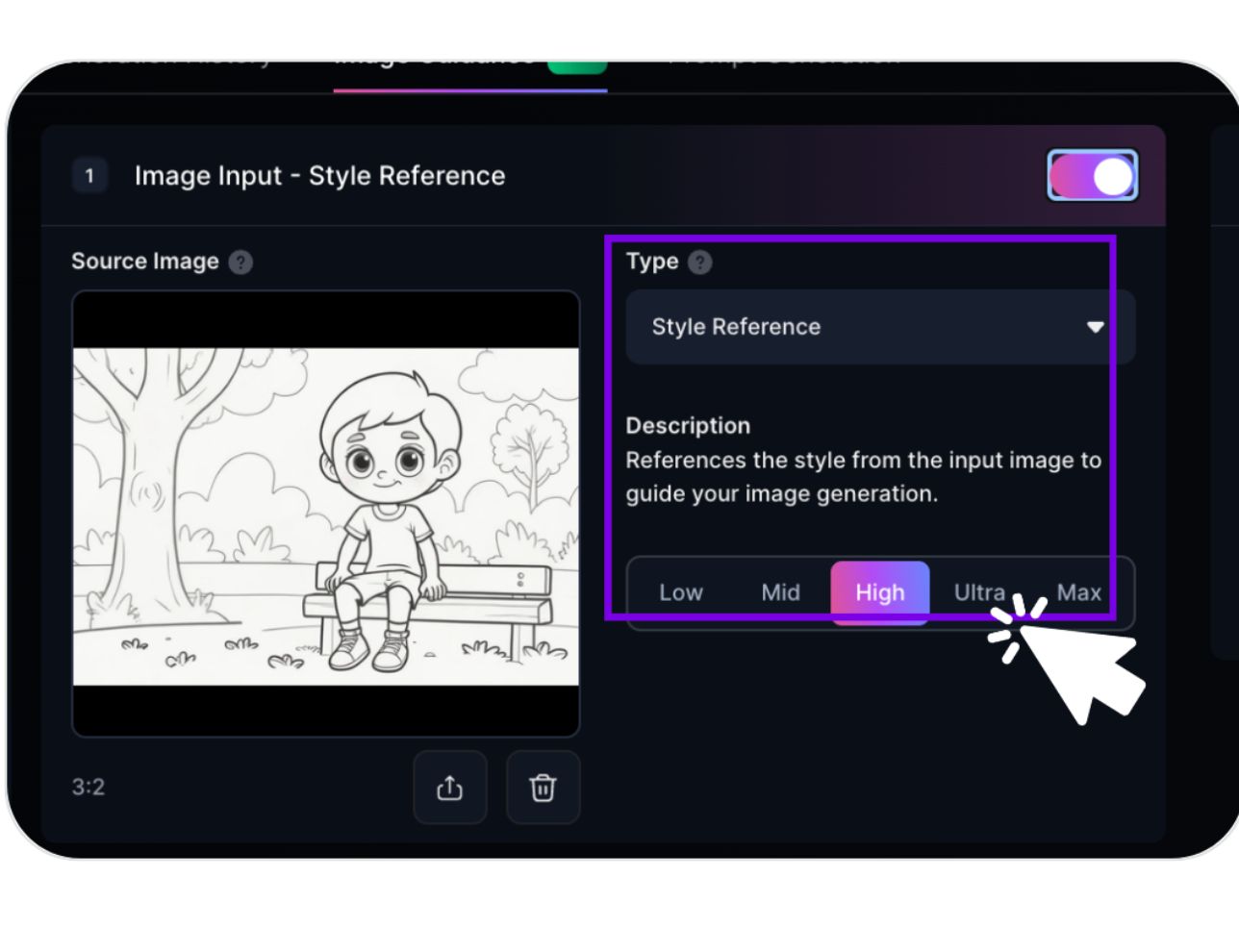
14. Clique em "no seletor de tipos", Selecione a opção "image to image". Isto dará consistência ao resto das cenas para que a personagem mantenha as suas características. Como referência, use o nível "Força" e teste até obter o resultado ajustado. Coloca-o entre 0,3 e 0,4 para manter algum equilíbrio e permitir variações nos painéis. Agora começa a criar as cenas colando o p rompt na barra superior. Quando os tiveres, descarrega-os.
Passo 5
Desenha o livro
15. Agora aceder a Canva, E procura modelos de livros. Use o motor de busca e escreva o termo "Livro de colorir".
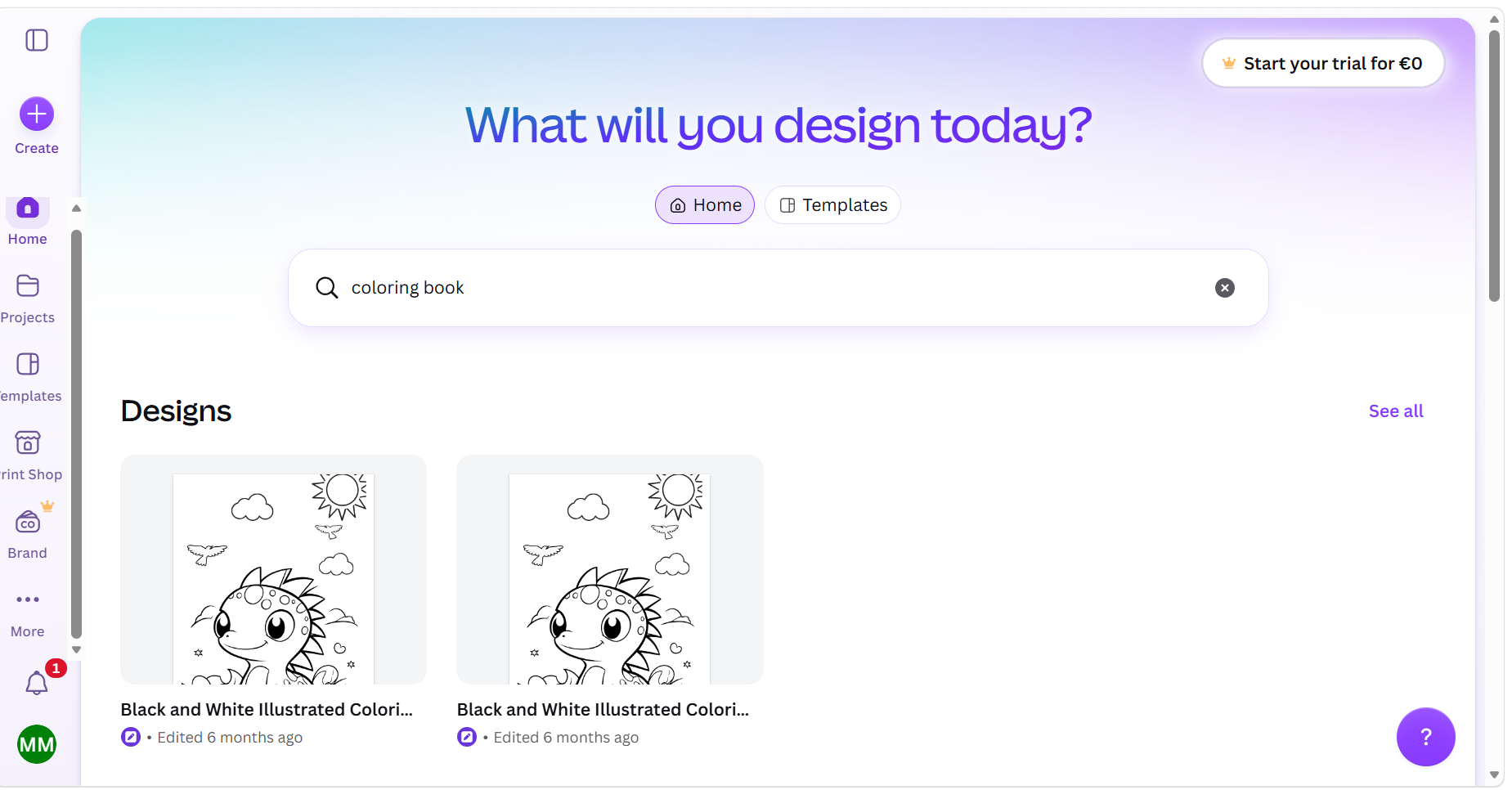
16. Depois de selecionares o livro, Carrega as imagens das cenas. Seleciona e arrasta.
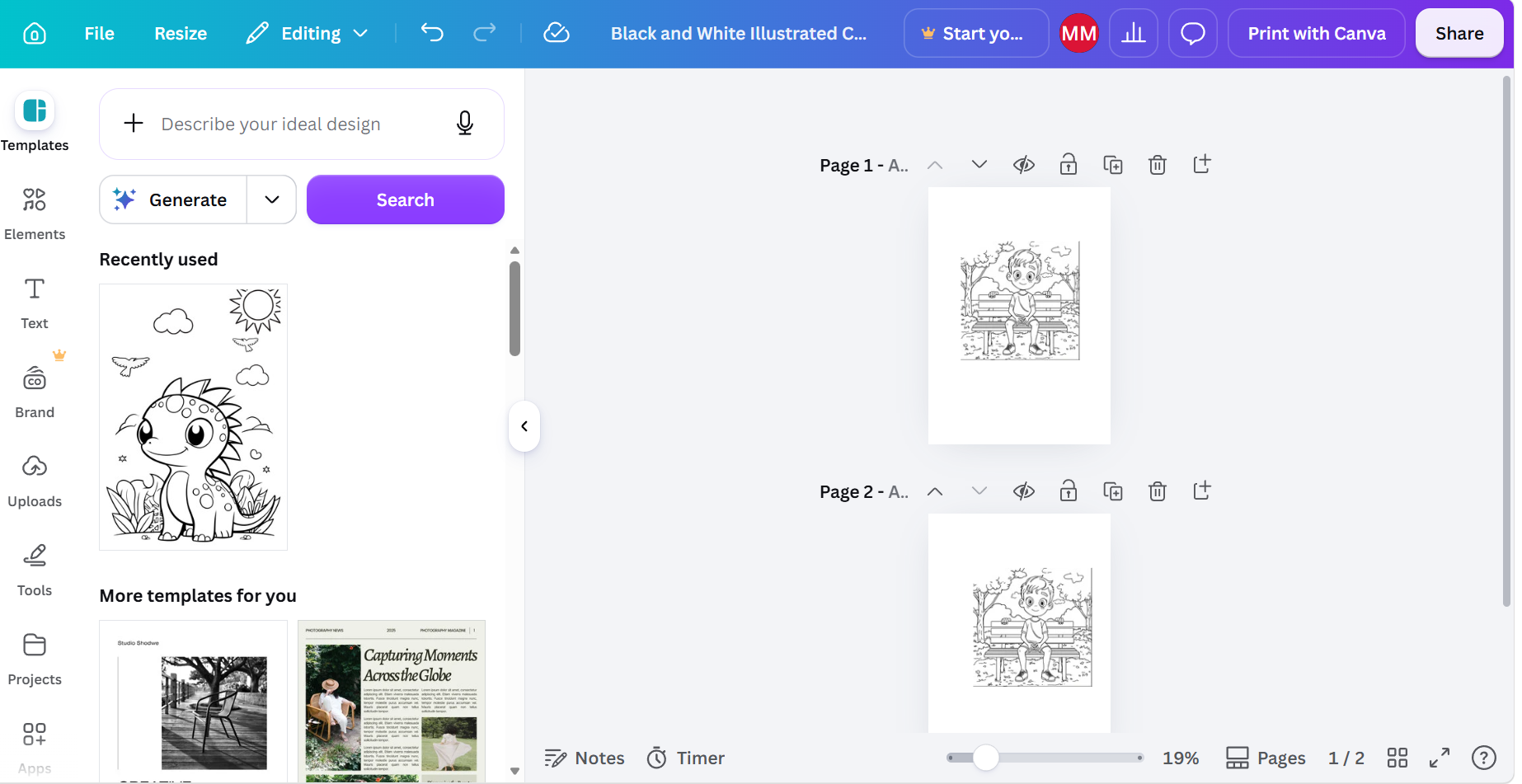
17. Simulação da história por ordem cronológica. Adiciona quantas páginas precisares.
18. Insira os diálogos, procurando por "Balões de Fala" no menu lateral. Coloca a que mais gostares e cola os textos previamente gerados pelo ChatGPT nas respetivas cenas.
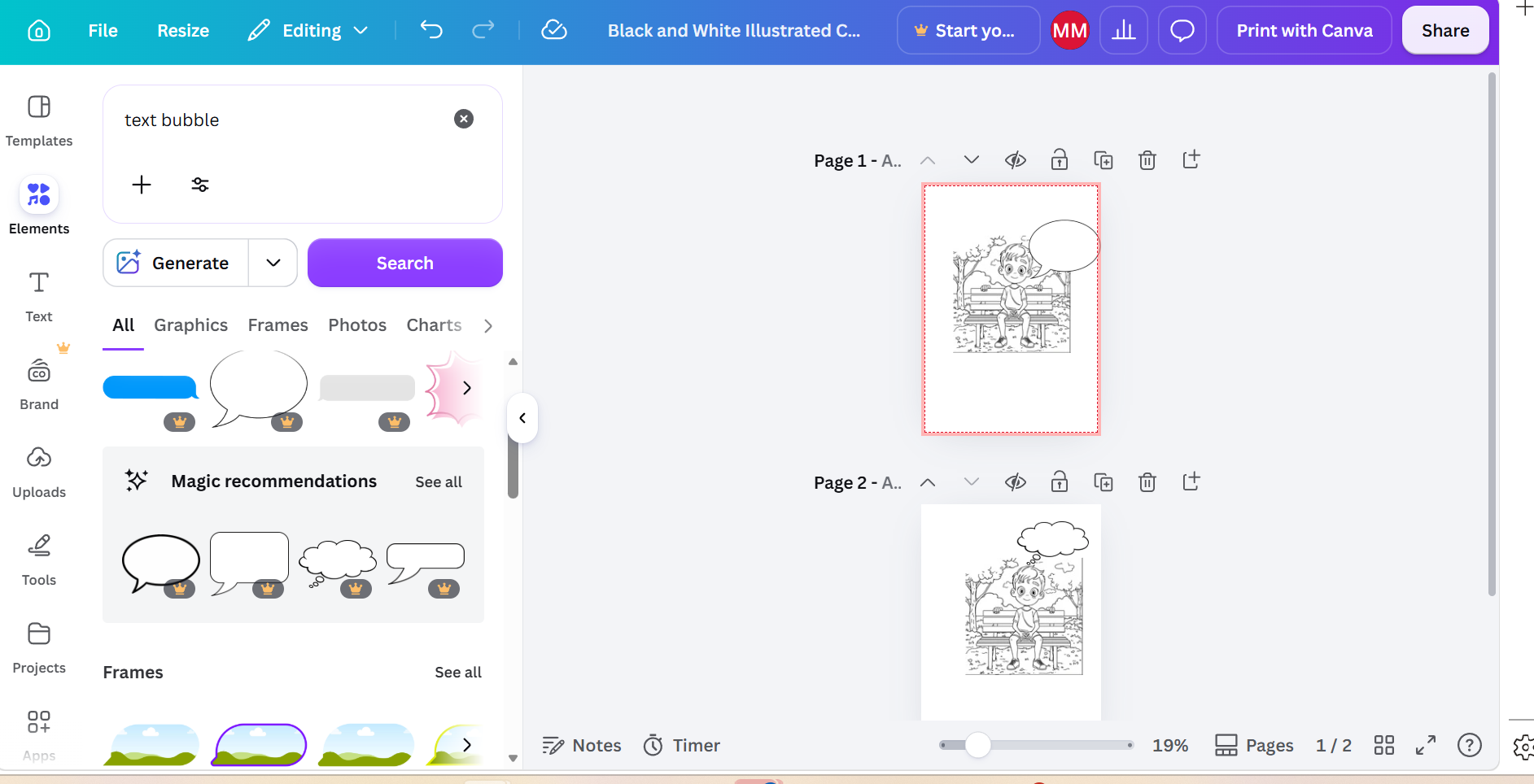
19. Também pode enriquecer o conteúdo com Outros itens na biblioteca Canva, por exemplo, animais, ou objetos como balões, cadeiras ou elementos da natureza, como o sol, etc... Basta usar o motor de busca no menu lateral e escrever o que precisa.
O Canva é uma ferramenta que oferece várias opções para criar materiais de impacto.
|
|
Autor: DIAna IA Expert |
Os recursos e funcionalidades mencionados neste site não foram desenvolvidos, financiados, promovidos ou validados pela Sanofi. A Sanofi recolhe-os e descreve no Campus IA apenas para fins ilustrativos e não é responsável pela precisão ou integridade das informações resultantes do seu uso ou das opiniões expressas sobre eles. É responsabilidade do profissional de saúde garantir o uso e monitoramento adequados dos resultados obtidos através da inteligência artificial, bem como verificar a veracidade das informações e a interpretação das opiniões dos especialistas. A inteligência artificial não deve substituir o julgamento humano do profissional de saúde, mas sim complementar o exercício da sua profissão.
MAT-PT-2600776-1 Setembro 2026
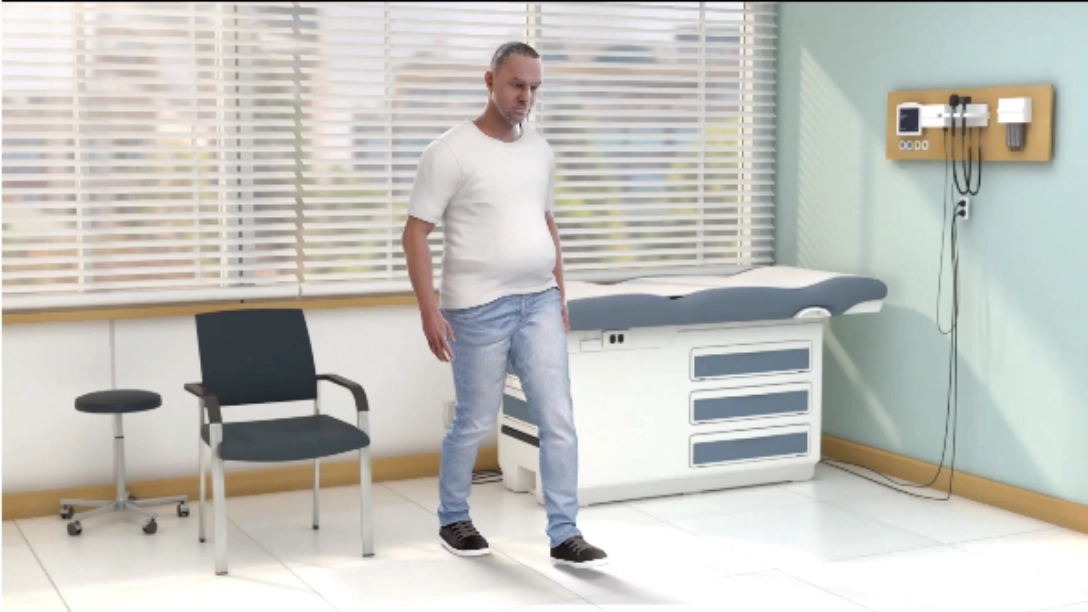
Caminhar
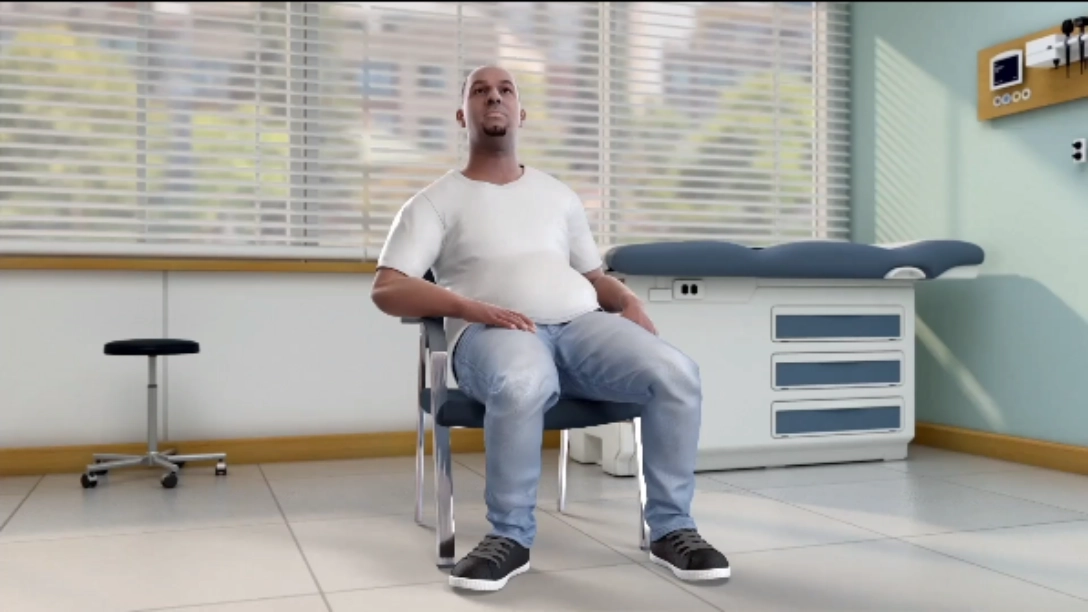
Levantar-se-de-uma-cadeira
Subir-escadas
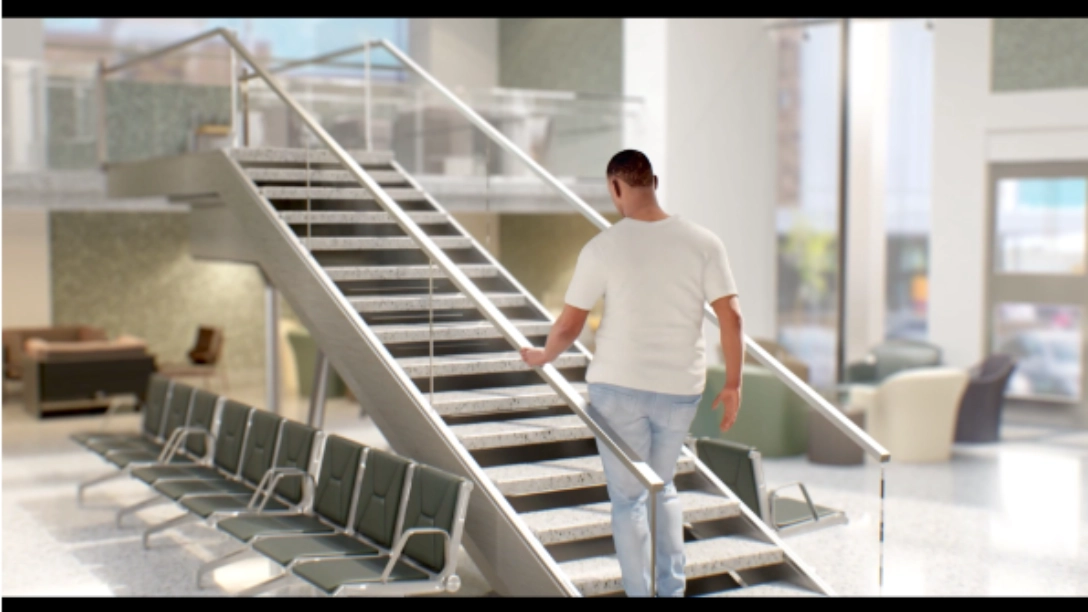
Levantar-os-braços-acima-da-cabeça
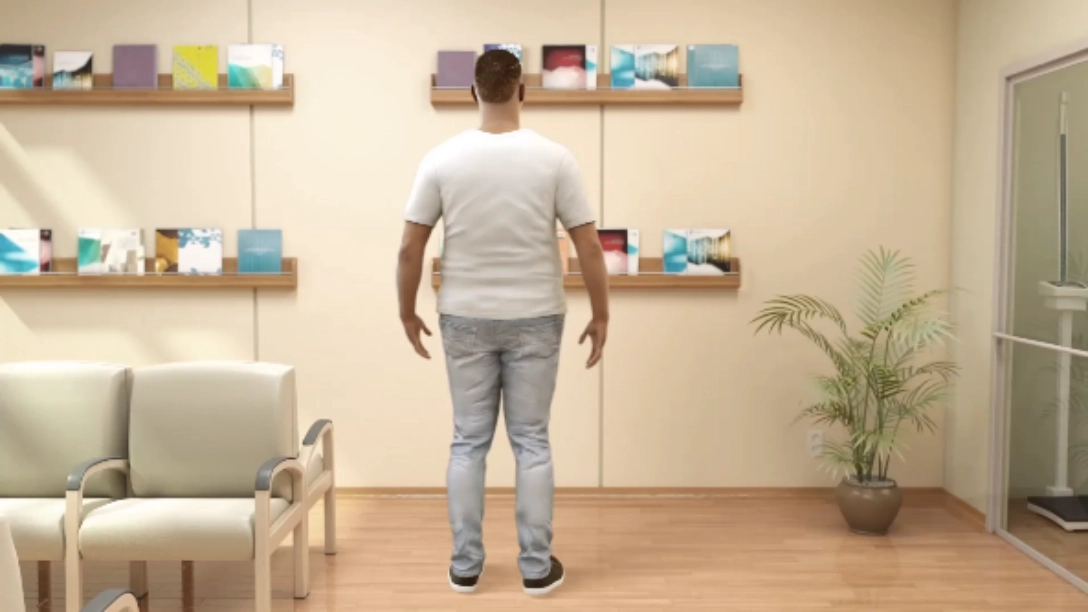
Vídeo-doença-de-Pompe2
Vídeo-Movimentos-de-Pompe---MARCHA_HCPs2
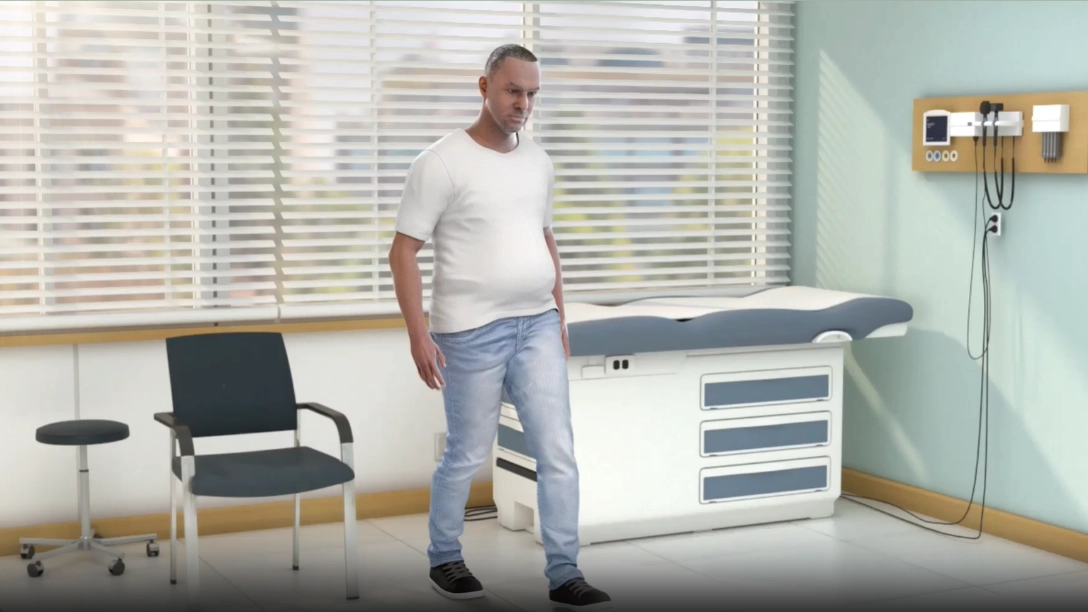
Vídeo-Movimentos-de-Pompe---SUBIR_ESCADAS_HCPs2
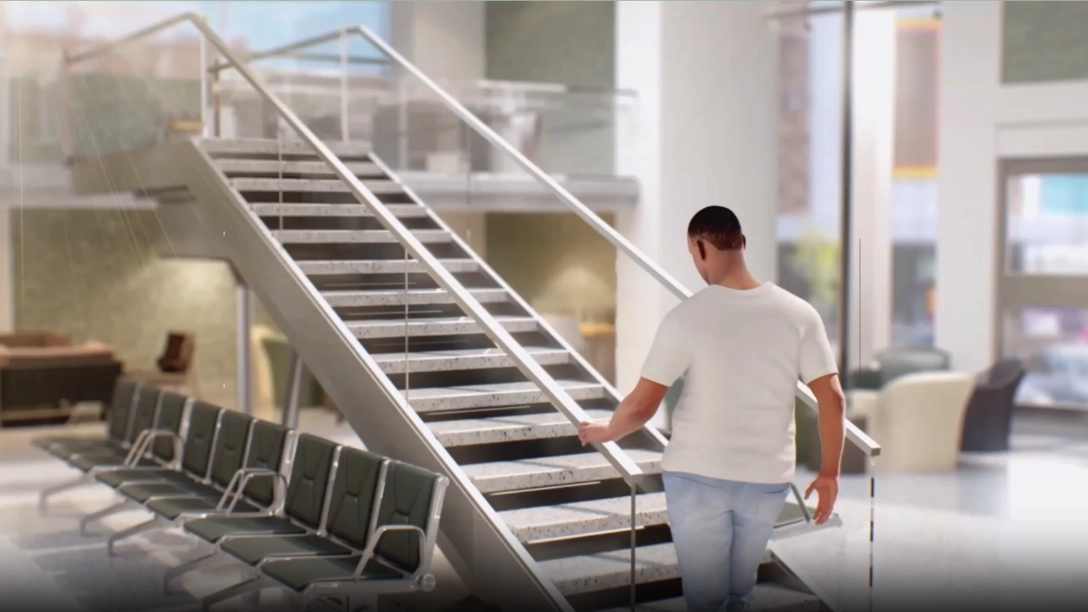
Vídeo-Movimentos-de-Pompe---SUBIR_ESCADAS_HCPs3
Vídeo-McIntosh-et-al-20202

Living-with-Pompe-disease-Sean-s-and-Cheryl-s-story
Testemunho-Shaylee-2